ラベル MicrosoftAzure編 の投稿を表示しています。 すべての投稿を表示

2015年11月16日月曜日

【AzureでSugarCRM】日本語化

株式会社ジェニシス 技術開発事業部の遠藤 太志郎(Tacy)です。

現在はAzureでSugarCRMを使用可能にしようと画策しています。

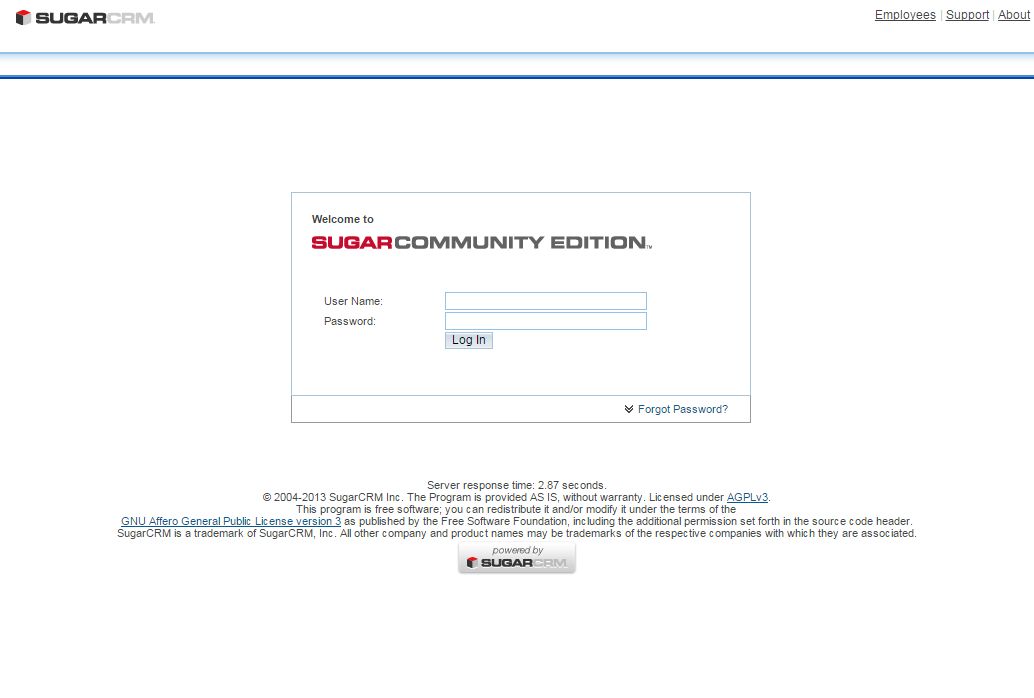
英語


英語だ!!

これじゃ全く使い物にならないぞ……。
日本語マニュアルはあるんですけど、肝心のどうやったら日本語に出来るのかが見つからない……。


日本語化プロジェクトは閉鎖してるし。


参ったな、こりゃ。。。
最初から日本語のCRMを導入したいところですが、Azureでやるという制約がある以上、何としてでもSugerCRMじゃなきゃ困るんですよ。

GitHubを探しても無い。

6カ国語しか対応していないのか?
過去には日本語パックがあったはずなんですよ。

Japanese Language Packはどこ行った……。

まあ、結論としてはネットの海から拾ってきました。

  • SugarCE-JLP-6506.zip

日本語化作戦

最新バージョンでは無いようですが、これでもそこそこは日本語化出来るでしょう。
しかし、古いバージョンのパッチを最新バージョンに宛てようとしても出来ませんので、小細工を行います。

まず、展開しているアプリのバージョンを確認。


Aboutのページを見ると「Version 6.5.22 (Build 1055)」となっています。
これがAzureのバージョンのようです。

SugerCRMの最新バージョンは2015年11月現在で7.6ですから、随分と古いですね……。
どうやら2013年頃から止まっている模様。
まあ、タダだし仕方ありませんね。

ともかく、これで展開環境のバージョンが分かりました。
次に、日本語化パッチをゴリ押しで宛てる為の小細工を行います。

「SugarCE-JLP-6506.zip」を解答すると以下ファイルが出てきます。


ここから「manifest.php」を開きます。

そこに「acceptable_sugar_versions」という項目があり、正規表現でそのパッチの対象バージョンを指定出来るようになっています。
これを無理矢理Version 6.5.22書き換え!!


終わりましたら、再びZip圧縮して元に戻して下さい。
これでバージョン変更完了ッ!!

ここまで来たら後は簡単です。
Adminページを開きまして、Module Loaderページへと進む。


その先はファイルアップロード画面ですので、先ほどのZipファイルをアップロードして下さい。


これでパッチ適応完了です。
一回ログアウトしてログイン画面に戻りますと、選択メニューに日本語が選べるようになっています。


そしてログインしますと……。


やった!!
日本語化成功です。

検証

さて、無理矢理過去のバージョンの日本語化パッチを宛ててしまったのでどこかバグっていても不思議ではないのですが、
どうやら九分九厘は正常に日本語化出来ているようですね。

それでももし上手く日本語化出来ていない部分があったら、自分で改修すれば良いでしょう。
日本語化パッチの正体は以下ですから。
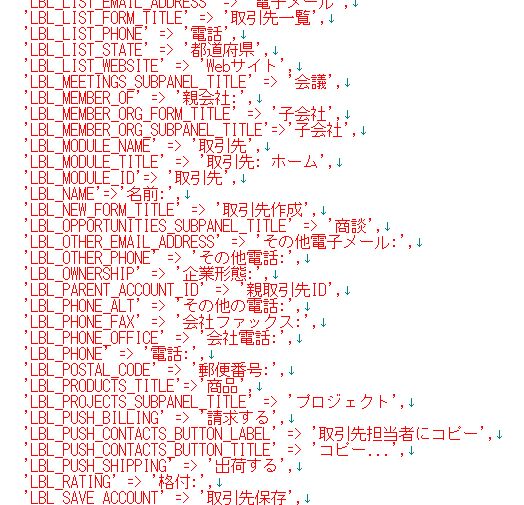

単純にラベルを日本語に置換しているだけのようです。
これなら自分でも何とかなりそうです。

終わりに


さて、これでめでたく無事にSugerCRMを使用開始出来そうです。
少し触ってみましたが、ちょっと動作が重い点が気になるものの、それ以外は普通に使って行けそうですね。

最後に、私が上記で改修した日本語化パッチを以下に置いておきますので、
これからAzureでSugerCRMを活用した方がいらっしゃいましたら、ご自由にご利用下さい。


クラウドは積極的に活用していきたいものですね。

2015年11月9日月曜日

【AzureでSugarCRM】アプリ作成

株式会社ジェニシス 技術開発事業部の遠藤 太志郎(Tacy)です。

前回よりAzureの「最初からツールがインストール済み」というSaaSならではの長所生かし、
プロジェクトのスモールスタートを行っています。

現在はSugarCRMのセットアップ中です。

アプリ作成

では、さっそくアプリを作っていきます。
まあ、作るだけなら一瞬なんですが、一応画面キャプチャを。
特記事項無し。


これで完成ですが、ここから完了まで数分の待ち時間が発生します。
ブランクのプロジェクトを作った時は本当に一瞬だったのですがね。

恐らく、裏側で仮想マシンのコピーを行っているか、もしくはSugarCRMのインストールを行っているものと思われます。
裏側がどういう作りになっているのか大変気になる所ですが、今回はそこまで深掘りするのはやめておきましょう。

「深く分かっていなくても問題無く使える」というのがクラウド系アプリの長所の一つですからね。

そうこうしているうちに作成が完了しました。


ログイン

さて、ここで問題が。
ログインIDとパスワードが分からないぞ……。
そんなの設定してないし……。

ここはちょっとSugerCRMの公式サイトに行ってみましょう。


バッチリ書いてありました。初回ログインはID:admin/PW:adminだそうです。
これでログイン出来……ねえよ!!

参ったな、こりゃ。一体どうなってんの????

そこで私の勘が冴えました。


これ。
アプリ展開途中で「デプロイの設定」という所でパスワードを入れています。
コレなんじゃないでしょうか。


  • ID:admin
  • PW:アプリ作成時のパラメータ

正解!!


なるほど、確かに


  • 普通のSugerCRM:セットアップが終わってからネットに繋ぐ。⇒その時にはパスワードも変える。
  • AzureのSugerCRM:最初からネットに繋がっている。

ですから、初期状態がID:admin/PW:adminでは垂れ流しもいいところです。
ここはAzureが気を利かせてカスタマイズしてくれたのですね。

さて、無事にログイン出来ました。
ここから先は公式サイトを参考に進めていきましょう。


無事に初回セットも完了しました。


さて、そろそろお気づきの方もいらっしゃるかと思いますが、公式サイトは日本語なのに、Azureの方は英語なのです。

SugerCRMは日本語パッケージを用意していますが、Azureのデフォルトは英語だけ。
日本語化は自分でやらなきゃいけないのです。

これが英語圏ではない人間の辛さ……。
基本、クラウドって英語しか対応してません。
アプリも、ユーザーガイドも、全部英語、英語、英語。

気合い入れて英語を読む覚悟で臨んで下さい。

終わりに

次回はサイトの日本語化にトライしてみたいと思います。

2015年10月28日水曜日

【AzureでSugarCRM】始めに

株式会社ジェニシス 技術開発事業部の遠藤 太志郎(Tacy)です。

前回までのAzureの調査を行って参りましたが、結局の所、Azureは普通の開発と特に変わりなく開発出来るということが分かってしまいました。
なので、後はAzureのメニューの中で用意されているお好きな製品をどうぞ、ということになるわけですが……。

これからしばらくはいくつか製品を見ていきたいと思います。

Azure標準製品

過去にも触れましたが、AzureのWebアプリには標準で多数のライブラリが揃っています。


基本的にはこの中から選んでいくのがAzureのポイントでしょう。

クラウドの利点の一つは、スタートが早いことです。

普通だったら、サーバを買って、OSをインストールして、DBをインストールして、使いたい製品をインストールして、他にもあれこれ。
それで漸く起動するWebアプリがボタン一個で起動する。
早い。

「インフラ+アプリのセット販売」

それがクラウドの中でも「SaaS」と呼ばれる形態の特徴でしょう。
なので、セット販売されているカタログの中から製品を選ぶのは当然です。

逆にカタログに無いマイナーなアプリを使いたい場合は「IaaS」と呼ばれる形態のクラウドサービスを使用する必要があります。


ともかく、AzureWebアプリケーションを使っていく以上、その中にある「ライブラリ」の中から好みの製品を選ぶ必要があります。

2015年10月現在では以下のメニューが取りそろえられております。

  • Acquia Drupal 7
  • Apache Tomcat 8
  • Better CMS
  • BlogEngine.NET
  • Bottle
  • BugNET
  • CakePHP
  • Composite C1 CMS
  • Concrete5
  • DasBlog
  • Django
  • DNN Platform
  • Drupal Commerce
  • EC-CUBE
  • Express サイト
  • Flask
  • Gallery Server Pro
  • Ghost
  • Incentive
  • Java Coffee Shop
  • Jetty
  • Joomla!
  • Kentico CMS for ASP.NET
  • Lemoon
  • MageliaWebStore (IIS 用)
  • Magento
  • MediaWiki
  • mojoPortal
  • MonoX
  • MVC フォーラム
  • nopCommerce
  • nService
  • NuData DKAN
  • OpenCart
  • Orchard CMS
  • osCommerce
  • OWA
  • phpBB
  • Piwik
  • Pligg
  • razorC.net
  • SageFrame
  • Service Gateway
  • SoNET Web Engine 4.1
  • SugarCRM
  • Umbraco CMS
  • Virto Commerce
  • WordPress

さて、この中から試しにめぼしい製品を一つ…・・。

まずは「SugarCRM」から行ってみたいと思います。

SugarCRMとは


SugarCRMとは、アメリカで開発されている顧客管理システムです。

取引先の住所、電話番号、メールアドレスなどの情報管理に始まり、メールを一斉送信したり、営業活動支援ツールが入っていたり、
まあ色々と製品独特の高機能なものが入っています。

なぜ私がSugarCRMを選んだかと言いますと、我が社の社内に既にそれがあるからです。
ただし、社内からしか閲覧出来ず、SugarCRMのフルパワーを発揮しているとは到底言い難いでしょう。

しかしクラウド基盤Azureに載せれば社外のどこからでもアクセス出来るようになるはずです。
一方、セキュリティ要件も重要ですので、検証が必要……。

と言うわけで、弊社営業のお手伝いとAzureの技術調査を兼ねまして、AzureでSugarCRMを使っていく連載を始めたいと思います。

終わりに

では、来週はさっそSugarCRMを起動していきたいと思います。

顧客管理システム導入というのは、基本的に高いです。
小さい会社だとコストパフォーマンスも鑑みて、顧客管理をエクセルとかでやっているところも多いと思います。

しかし、AzureでSugarCRMを展開する方式であれば凄く安い値段で運営出来ることでしょう。

そのように、顧客管理システムを導入したいけれども及び腰でいる方々のお役に立てる連載にしていきたいと思います。

2015年10月12日月曜日

【Azure】チェックアウトとデプロイ

株式会社ジェニシス 技術開発事業部の遠藤 太志郎(Tacy)です。

現在はMicrosoft Azureについて連載中です。
引き続き調査を継続していきます。

今回はクラウドサーバ上に展開されているソースそのものに着手していきたいと思います。

チェックアウト

先日の記事でGitによるソースチェックアウト方法まで確認出来ました。
では、実際にソースをチェックアウトしたいと思います。

まず、コンソールの「デプロイ」の所からGitのURLをゲットします。


このソースを元にGitをクローンします。
前提としてローカルPCに既にGitがインストールされていることになっています。
まだの方はインストールして下さい。

TortoizeGitがオススメです。


途中でパスワード入力が聞かれますが、Gitリポジトリ作成時に入力したパスワードを入力して下さい。

AzureのパスワードとGitのパスワードは別です。

サービスとして全く別物なのでID&パスワードの統合が技術的に出来ないのでしょうが、ちょっぴり不便な気もしますね。

そんなこんなで無事にチェックアウト出来ました。


チェックアウト後の姿はこんな感じ。


今回は最初にCakePHPを選択していますから、そのライブラリ一式が登録されているだけ。
特にAzure独特のファイルは見当たりません。

至って標準的なソースです。

デプロイ

では、ソースを変えてデプロイしてみましょう。

CakePHPで一番手っ取り早い確認は「\app\View\Layouts\default.ctp」これを書き換えることですね。
適当に書き換えてみます。


次はこれをコミットします。よいしょ。


コミットしたらプッシュします。
Gitに慣れていない方に向けて補足ですが、コミットとは「ローカルリポジトリに保存」、プッシュとは「リモートリポジトリに保存」を意味します。
SVNの時は「コミット=リモートリポジトリに保存」でしたので、この違いに最初は混乱するかもしれませんね。


さて、無事に何事も無くプッシュ出来ました。
サーバ上のサイトはどうなっていますでしょうか?


左上に改修した痕跡が……って、思いっきり文字化けしてますね!!

どうやら最初は英語状態になっているようです。
日本語を表示するにはエンコードの指定等の対処が必要なようです。

このままでは格好悪いのでエンコードを指定して再表示。


うん。ちゃんと表示されました。

以上、特にコレと言って特筆すること無くデプロイまで完了出来ました。

従来方式のやり方で手動でサーバ上にファイルを設置するより、このGitを利用したやり方の方がずっと簡単だと思います。
実に便利ですね。

終わりに

以上により、デプロイに関しては特にAzure独特の知識が求められるものではありません。
この点のみならず、Azureは総じてAzure独特仕様というものが少なく、汎用知識で対処出来ることが多いイメージです。

新規に導入するに際してもハードルは低いと思われ、大変好印象ですね。

引き続き調査を継続していきたいと思います。

2015年9月24日木曜日

【Azure】ソースチェックアウト

株式会社ジェニシス 技術開発事業部の遠藤 太志郎(Tacy)です。

現在はMicrosoft Azureについて連載中です。
引き続き調査を継続していきます。

ソースを見たい

さて、前回までの記事の通り、AzureではWebアプリ作成時に最初からデフォルトで一通りのアプリがセットアップされた状態でスタート出来ます。
よって、Web上では既にソースが展開されているはずなのですが……、どうやってそのソースに手を加えれば良いのでしょうね?

どこかからチェックアウト出来るはず。今回はそれを探してみましょう。

ソース管理の統合

該当箇所はどこかな、と探していると、Webコンソールの最初の所にそれっぽいものがありました。

「ソース管理の統合」です。


トップページの一番下にありますね。
これを選択してみると……。


ふむ。
「デプロイの設定」というタイトルで一覧が表示されてきました。

  • Visual Studio Online
  • ローカル Git リポジトリ
  • GitHub
  • Dropbox
  • Bitbucket
  • CodePlex
  • 外部リポジトリ


色々ありますが、見た限りだと「Git」が目立つ印象です。
やっぱりGitにPushした瞬間にリリース完了、という手順が一番合理的なように思えますね。

話はそれますが、こんな所にDropboxが……。
画像とかドキュメントとかを共有したりクラウド活用したりする為のサービスだと思っていましたが、同じ要領でソースのデプロイにも使えるようです。
意外でした……。

さて今回、私は「ローカルGitリポジトリ」を選択したいと思います。


自分のパソコンにGitリポジトリを置いて、そこと連動するモードのようです。
これに当たって、私は先にGit本体と「TortoiseGit」をインストールしています。
WindowsでGitするならこれが定番でしょう。

では、次に進みます。

すると、ユーザとパスワードを登録する画面に来てしまいました。


んー。
AzureコンソールのログインIDとは別にデプロイ用のIDを必要とするようですね。

ここはIDは一緒にさせて貰った方がお手軽なのになぁ、と思う所ですが、
Dropboxとか別のアプリと連動する機能もある以上、別に権限管理しなければいけない技術的な都合があるのでしょうね。

お好みでIDを作成して次の画面へ。


おお。
心の準備をする前にGitリポジトリを作り始めてしまいました。ちょっと驚きました。

この辺りは外国製らしさを感じます。
日本のサービスだったら、きっと「Gitリポジトリを作成します。宜しいですか?」と確認メッセージが出て、そこで「はい」を押すと作成開始に進む流れだと思います。
しかし、外国製サービスでは問答無用で作っちまうというスタイルが多いです。

ユーザが作るつもりは無いのに間違えて作ってしまったら? その時は消せばいいのですよ。

  • 日本:間違えないように確認する為に確認画面を作成する。⇒工数高
  • 外国:間違えた? 修正画面で直せば大丈夫でしょ?⇒工数安

こういうノリなんですね。
日本人のおもてなし精神が垣間見える一面です。
しかし、その分だけ開発効率が……。なかなか悩ましい問題です。

さて、そうこうしているうちにリポジトリの作成が終わった模様です。


GITのURLをゲット出来ました!!

先ほど作成した私のIDがモロに出てしまっているので一部隠させて頂いていますが、URLをゲットすればこっちのもの。

後はコレをGit機能を使ってクローンしたりチェックアウトしたりすれば、無事にソースに触れるはずです。

続く

記事が長くなってきたので、ここから先は次回に回します。
しかし、かなり簡単に実現出来そうで好印象ですね。

2015年9月7日月曜日

【Azure】DBに接続

株式会社ジェニシス 技術開発事業部の遠藤 太志郎(Tacy)です。

現在はMicrosoft Azureについて連載中です。
引き続き調査を継続していきます。

DBはどうなった?

さて、前々回のWebアプリ起動にて、CakePHPの起動を行いました。

これを見ると、以下のような記述があります。


  • Your database configuration file is present.

つまるところ、Webアプリ起動時にCakePHPを選んだ時点で、勝手にDBがセットアップされているわけですね。

お手軽なことこの上ないです。
今回はこれに対して接続してみたいと思います。

SQL Databaseではない

まず最初にお断りしておかなければいけないのは、今回のテーマはWebアプリサービスで作ったDBの話です。
Azure界には別のDBもあるのです。

その名は「SQL Database」です。


コンソール画面から行くことが出来ますが、作っていないので当然無いですね。

「SQL Database」は、Microsoftが誇るデータベース「SQL Server」のクラウド版みたいなもので、MySQLとはまた別の製品なんですよ。

検証は出来ておりませんが、クラウドならではの長所はきっとあるのでしょう。
しかし、世の中の製品は、大抵は「SQL Database」なんて想定していなくて、例えば上記で登場しているPHPライブラリ「CakePHP」なんかは、MySQLを選ぶことが標準です。

つまるところ、「SQL Database」を選んでしまうと、「ライブラリが対応していない」「ライブラリの一部機能だけバグる」「そのままでは使えない」みたいなそれなりのハードルがあることが想定されます。
ゼロから気合い入れて大規模サービスを構築する場合はこれも有力選択肢として検討したいですが、今回みたいに「とりあえず初めてみよう」みたいな初期コストを安く抑える発想でスタートするプロジェクトだと、ちょっと敬遠した方が良いんじゃないかなって気がしますね。

Azureの目玉機能の一つである為、「Azure データベース」で検索すると最初に引っかかるのはこちら「SQL Database」ですが、私が今回テーマにしているのは別物ですのでお間違えなく。

設定を探せ

では、DBの接続に必要な設定情報を探していきましょう。
知らないうちに出来上がっているので自分でもどんな設定になっているか分かりません。

探していくと、ここにありました。
Webアプリコンソールの「構成」のページです。


ここの下の方に行くと「接続文字列」という項目があります。


どうやらこれのようです。

「<セキュリティ上の理由により非表示>」とあって接続文字列が非常になっていますが、すぐ上の「接続文字列の表示」をクリックすると表示されます。

厳重機密事項ではありますが、このアプリは検証用で大事なものでも無いですので、一部公開します。

  • Database=tacyA36lcaR9nz8A;Data Source=ja-cdbr-azure-west-a.cloudapp.net;User Id=bcec23b3f13af8;Password=●●●●●●

これらの意味は以下のとおり。

  • データベース名:tacyA36lcaR9nz8A
  • 接続先URL:ja-cdbr-azure-west-a.cloudapp.net
  • ユーザID:bcec23b3f13af8
  • パスワード:●●●●●●

普通ですね。
ポートとかは乗っていませんが、デフォルトということでしょう。

では、これで接続してみます。


これでOKです。
接続出来ました。

簡単ですね!!

ログインしたら既に権限もあって普通に「Create Table」とかも出来ました。

考察

以上、ハッキリ言って特に変わったことなど何も無いです。
本当にハードルが低く作られた良い出来だと思います。

これだけ簡単で互換性も高いとなると有望ですね。

例えば、現行で既に時前でMySQLを持っていますが、これがサーバ故障や負荷などで大変な問題が起きているとします。
でも、サーバ引っ越しは大事ですから、そう簡単には出来ません。

そんな時、こんな風にチョロッとMySQLのインスタンスを作り、DBだけ先行して引っ越しすることも十分可能だということです。
DB接続パラメータを切り替えるだけなら工数も少なめですし、
いつぶっ壊れるか分からないDBを持つより、この方が余程安心でしょう?

理想型は全部Azureに引っ越しですが、こんな小技で乗り切るような柔軟性もAzureにはあるのです。

終わりに

それにしてもAzureは分かり易くて助かりますね。

引き続き検証を進めていきたいと思います。

2015年8月24日月曜日

【Azure】番外編_無料試用期限が切れた

株式会社ジェニシス 技術開発事業部の遠藤 太志郎(Tacy)です。

現在はMicrosoft Azureについて連載中です。

期限切れ

さっそくですが、一ヶ月の無料評価版の期限切れの日がやってきました。

忘れてただけだろッ!!

いえいえ、意図的に切れるまで待ったのです。

「期限切れしたらどうなるんだろう?」

とビクビクしているユーザは沢山いると思いましたので。

今回は期限切れに至るまでの経緯についてご報告しようと思います。

経緯

7/22:契約

7月22日に無料試用版の契約を行いました。

この日に作業内容については過去ページ「無料評価版開始1」をご確認下さい。

8/15:警告が来る


期限切れまで一週間を切った日の翌日というロジックでしょうか?
「無料試用版 のサブスクリプションの無効化のお知らせ」というメールが届きました。

遠藤 太志郎 様

以下のサブスクリプションは期限が切れており、 2015年8月22日 に無効になります。サービスの継続利用をご希望の場合は、サブスクリプションの更新手続きをお願いいたします。

サブスクリプション名: 無料評価版

ご不明点がある場合は、弊社まで (電話番号: 0120-952-593) ご連絡いただくか、http://www.azure.microsoft.com/support にアクセスしてください。

ここは敢えて放置して様子を見ます。

8/21:最終通達


期限切れの前日に「無料試用版 のサブスクリプションの無効化のお知らせ」というメールが届きました。

遠藤 太志郎 様

以下のサブスクリプションは期限が切れており、 2015年8月22日 に無効になります。サービスの継続利用をご希望の場合は、サブスクリプションの更新手続きをお願いいたします。

サブスクリプション名: 無料評価版

ご不明点がある場合は、弊社まで (電話番号: 0120-952-593) ご連絡いただくか、http://www.azure.microsoft.com/support にアクセスしてください。

これでも放置します。

8/22:無効化

結果、ピッタリ一ヶ月後に無効化されてしまいました。

「無料試用版 の解約手続き完了のお知らせ」

遠藤太志郎 様、こんにちは

2015年8月22日に以下のサブスクリプションの解約手続きが完了しましたので、ご確認ください。

サブスクリプション名: 無料評価版

「サブスクリプション - 無料評価版 - は無効になりました」

サブスクリプションのデータは 90 日間保持され、Fri, 20 Nov 2015 02:32:53 GMT に完全に削除されます。 その前に、重要なデータは保存しておいてください。

どうやら一ヶ月が経過した段階で無効状態になり、更に90日が経過すれば完全削除となるようです。

流石に完全削除まで見届けるわけにはいきませんので、この辺りで復活させたいと思います。

さて、ここからどうやって復活するか。
今回の主題はそこになります。

サインイン

では、さっそくAzureの管理コンソールにログインします。
普通にログイン出来ましたので、一つ分かりましたね。


  • アカウントそのものが消えるわけではない。


すると、コンソールは以下のような状態になっています。


ふむ。
赤い警告マークが出てしまっていますね。

しかしやっぱり無効化されているだけで消えたわけではないようです。

警告マークをクリックすると次の画面に進みます。


無料版から有料版へのアップグレードを促されますので、指示に従って次に進みます。


アップグレードを実行します。


これでもうアップグレードが完了してしまいました。

既に有料モードに入っています。
ただし、これは従量課金制ですので、使用しなければまだ費用が発生することは無いようです。

無料は続く

こうして有料の従量課金制に入ってしまったわけですが、心配はいりません。

従量課金制の中に「無料コース」があるのです。

設定画面の「スケール」というページに進みますと、以下のような画面になりました。


無料という選択をしているうちはずっと無料です。

これは開発用の設定でして、このブログを書いている私のように一人で検証しているうちはこの無料コースでの開発で十分でしょう。

複数人で本格的に開発する場合は「共有」「BASIC」など、有料コースにシフトして行きたいですね。

詳細はこちら公式サイトをご覧下さい。


終わりに

一先ずこれで、無料期間が終わっても急に有料になってしまったりすることは無いことが確認出来ました。

まだしばらく検証を続けて、いずれはちゃんとした有料コースでサービス展開をしてみたいところですね。

2015年8月6日木曜日

【Azure】Webアプリ起動

株式会社ジェニシス 技術開発事業部の遠藤 太志郎(Tacy)です。

現在はMicrosoft Azureについて連載中です。
前回に引き続き、無料評価版にて検証を続けていきたいと思います。

アプリ新規作成

こちらが全ての基本となる管理コンソール画面です。


早速ですが、今回の検証では一番の標準であるWEBアプリの開発を行っていきたいと思います。

左のメニューからWEBアプリを選択して、WEBアプリの作成をクリックすると、このように作成メニューが出てきます。


この時、とりあえず適当にポンポンと作成してみたい気もしますが、ここで気になる項目「ギャラリーから」というのがあります。
これを選んでみましょう。

すると、ジャーン。

最初からミドルウェアやライブラリが選べる状態ではありませんか。


  • Acquia Drupal 7
  • Apache Tomcat 8
  • Better CMS
  • BlogEngine.NET
  • Bottle
  • BugNET
  • CakePHP
  • Composite C1 CMS
  • Concrete5
  • DasBlog
  • Django
  • DNN Platform
  • Drupal Commerce
  • EC-CUBE
  • Express サイト
  • Flask
  • Gallery Server Pro
  • Ghost
  • Incentive
  • Java Coffee Shop
  • Jetty
  • Joomla!
  • Kentico CMS for ASP.NET
  • Lemoon
  • MageliaWebStore (IIS 用)
  • Magento
  • MediaWiki
  • mojoPortal
  • MonoX
  • MVC フォーラム
  • nopCommerce
  • nService
  • NuData DKAN
  • OpenCart
  • Orchard CMS
  • osCommerce
  • OWA
  • phpBB
  • Piwik
  • Pligg
  • razorC.net
  • SageFrame
  • Service Gateway
  • SoNET Web Engine 4.1
  • SugarCRM
  • Umbraco CMS
  • Virto Commerce
  • WordPress

凄く沢山ありますね……。
ほぼ軒並み聞いたこともありませんが……。

でも、人によっては「あっ、これ、知ってる!!」みたいなのもあるんじゃないでしょうか。
初期セットアップがそこそこ面倒なあのライブラリも、Azureなら最初からインストール済みでスタート出来るのです。

アップデートも盛んで、今後もこのギャラリーは数を増やしていくものと推測されます。

では今回は、自分で何かアプリを作ってみようと思いますので、CakePHPを選択してみましょう。

すると以下のように作成画面に移ります。


そのまま次に進むとDBセットアップ画面へ。


あら?
MySQLしか選択肢に出てきませんね。

本当はMicrosoftのクラウド専用データベース「SQL Database」を使ってみたかったのですが、ライブラリの制約によりMySQLを選ばざるを得ないようです。
ここは残念な所ですが、CakePHPの仕様を考えると仕方無いかもしれませんね。

完成

はい、これで終わりです。もうサイトが出来上がってしまいました。
早ぇぇ~。


終わりに

と言うわけで、CakePHPの起動までなら一瞬でしたね。

ここから先はもう実装に入れるような感じがしますが、まずは着手する前に「データベースへのアクセス方法」とか「コミット方法」とか、
その辺を調査していこうと思います。