2016年5月10日火曜日

【JavaでPlayFramwork】概論1

お久しぶりです。
株式会社ジェニシス 技術開発事業部の遠藤 太志郎(Tacy)です。

業務多忙により更新が止まってしまっていましたが、再び復活して連載します。

前回まではAndroidStudioの検証を行っていましたが、業務都合により今回からテーマを変更。
テーマはWebフレームワークの「PlayFramwork」です。

昔を振り返る

PlayFramworkは、まあ単なるJavaのWebフレームワークですね。
別にそれほど特別なものではなくて、あくまで標準的に使用されるべきフレームワークの一つと言えるでしょう。

  • Struts1
  • Spring
  • Seasar2(SAStruts)

これら有名JavaWebフレームワークの同族です。

私は自分をJavaWebプログラマーとしては極めて平凡な道を歩んできたと思います。
Struts1で社会人入り、Springで炎上し、Seasar2で快適生活……。
上記に挙げたフレームワークはJavaWebフレームワークの首領達であり、これを知らずしてJavaWebの歴史は語れません。

しかし、あの頃から時代も流れ、現在はこんな状況……。

  • Struts1 ⇒ サポート終了
  • Spring ⇒ 炎上プロジェクトの代名詞
  • Seasar2(SAStruts) ⇒ サポート終了

何と、必殺のキラーコンテンツだった「Struts1」「Seasar2」がサポート終了を迎えてしまいました。

Struts1は言わばJava全体のキラーコンテンツのようなものであり、何故今の時代にJavaがこれだけ普及しているかと言うと、それはStruts1があったから。
「スーパーマリオブラザーズが人気だったおかげでファミコンが普及した」と言っていいくらいの勢いでJavaの普及に貢献した伝説的フレームワークでした。
しかしサポートが終了してからセキュリティ脆弱性などが見つかってもう使えるシロモノではありません。(まあ、ごり押しで使ってるトンデモ現場もありま……ゲホゲホ)

Seasar2(SAStruts)は、日本製フレームワーク。
日本を代表するプログラマーひがやすを氏によるフレームワークで、これも日本人なら知らぬ者無し。
しかしSeasar2のWeb部分であるSAStrutsって内部ではStruts1を使っているそうじゃないですか。
Struts1サポート終了してからも随分と延命して下さいましたが、そろそろ限界の模様。
ひがやすを氏ご本人が卒業を勧告しておりますから、全人類はこれに従ってSeasar2の時代を終焉させるべきですね。


そしてSpringは……、申し訳ありませんね。
Spring自体は良く出来たものなはずなのですが、どういうワケか私の人生では100%炎上しているのですよ。
Springは大規模プロジェクトに導入されることが多い為か、フル活用する為には熟練した知識が必要な為か……。
ともかく、何か呪われているような印象がありまして、実際やっぱり色々と難しい部分もあって、小規模プロジェクトに気軽に導入するようなものじゃないと思いますよ。
同じ意見の人も少なくないと思います。なので最近は採用率が下がり気味な印象……。


以上のように、かつて一斉を風靡していたJavaWebフレームワーク達はその役割を終えて新しい時代が到来してきているのが昨今のJavaWeb業界です。

では、これら伝説のフレームワークに続く新時代のフレームワークは……、ありません!!

そう、JavaWebフレームワークは群雄割拠の時代。
問答無用の最強フレームワークが無いご時世なのです。

何で無いんだろう……。
色々あるでしょうが、私としては以下のような持論を持っています。

JavaでWebシステムを作る必要性が無くなった。


そもそもコレ。PHPやRubyなど色々な言語が普及してノウハウも蓄積してきた昨今、Javaに拘る理由が無くなってきているんですね。
現在私が参画しているシステムは業務用でバッチ出力などもあるから全言語をJavaで統一して気合い入れて作る話になっているものの、そうでもないちょっとしたWebサイト開発だったらスクリプト言語ベースの方が小回りが効いて良いですもんね。

実装の必要が無くなった。


最近はパッケージやクラウドサービスも普及してきましたからね~。
「Salesforce」などが代表格ですが、自社用業務アプリを自社開発するより、既に存在するサービスに使用料を払って使った方が機能もコストパフォーマンスも優れていることも多いです。
必然的にJavaで必死に実装するシチュエーションも減ってきました。

悲しいですが、私みたいなプログラマーの出番があるということは、それはその業務が洗練されていないだけであり、本来はパッケージ製品で業務出来るように運用を見直すのが真の理想、というのが真実の姿かと……。

スマホ対応


最近はスマホが普及してきたのでWebシステムの需要もスマホに盗られ……、たわけではありません。
スマホが通信している先はサーバであり、そのサーバでは気合い入れてJavaが動いています。
問題はですね、スマホ、タブレット、PCなど色々な端末に対応する為には「JSONでデータをやりとりするWebAPIである」のがベストってことなんです。

WebAPIとて所詮はHTTP通信するWebシステムってことに代わりはありませんからWebシステムと言えばWebシステムです。
しかし、かつてのようなPC向け画面を作っていた頃のWebシステムと、JSON文字列をストリームで送り返すだけのWebAPIではやっぱり根底が違いますよ。

jspが無いことを始めとして、インターフェース部分が全然違いますからね。

Webフレームワークってのは「画面フォームから受けたパラメータをどうやって受け取るか」ってのがデザインの見せ所なんです。
でもWebAPIって基本、クエリがチョロって来るだけじゃないですか?
気合い入れてWebフレームワークを導入する話じゃないっていうか……。

私だったら自前でそのWebAPIに特化したフレームワークを作るでしょうね。
高機能なWebフレームワークの極一部だけ拝借するよりも、自前で作った方がずっと高速でスリムなシステムを作れるでしょうから。

なのでスマホ用サイト構築の場合は、Webサイトだったら別言語で作り、WebAPIだったらフレームワーク無しでOK、とJavaWebフレームワークの出番が来ない。


まとめますと、最近は技術やノウハウが蓄積されて昔みたいなStruts単細胞野郎が淘汰され、ケースバイケースで色々な言語、製品、フレームワークを選択するようになった結果、「これさえあれば最強!!」みたいな単純な時代では無くなったというのが私の所感です。


何故PlayFramworkか?


このような選択肢の多い群雄割拠のこの時代、では何故、今回私がPlayFramworkを採用することを思い立ったのか……。
もちろんこれには理由がありますが、一番のポイントは、


  • Ruby On Railsのフォロアーであること


これですね。
この辺り、フレームワーク採用の評価ポイントについては、次回に続きます。

終わりに


フレームワークはただ効率良く使えれば良いというものではなく、何故それが他と比べて優れているかを他者に説明出来る必要があるのだ。

PlayFramwork編は長期連載になると思いますが、末永く宜しくお願いします。
2016年2月29日月曜日

【AndroidStudio】FindBugs導入

株式会社ジェニシス 技術開発事業部の遠藤 太志郎(Tacy)です。

最近はAndroidStudioの検証を進めています。

現在は快適な環境構築を目指してプラグイン探しをしています。
本日はFindBugsに行ってみましょう。

FindBugsとは

FindBugsとは、一言で言えばプログラムの静的解析ツールとでも言いましょうか。
Java業界では結構有名なツールで、ソース中のバグらしき箇所を発見してくれる機能を提供してくれます。

結構有名なツールですので、調べれば色々出てくるでしょう。

前回紹介したCheckStyleと静的解析という意味では似ていますが、
CheckStyleは変数のネーミング規約とかそういう『可読性』に関するチェック機能に対し、
FindBugsは処理に問題無いかどうかという『ロジック』についてチェックしてくれるものです。

まあ正直言いますと、FindBugsで検出出来るバグって「自分で気付けよ!!」っていう程度の低レベルバグですので、
これに依存しているようではプロジェクトの品質はボロボロに決まっておる。。。
実装を根本から見直した方が良いでしょう。

とは言え、導入しても別に損はありませんから、入れるだけ入れるに越したことはありません。

では、入れてみましょう。

インストール

インストール手順は、前回のCheckStyleとほとんど同じ。

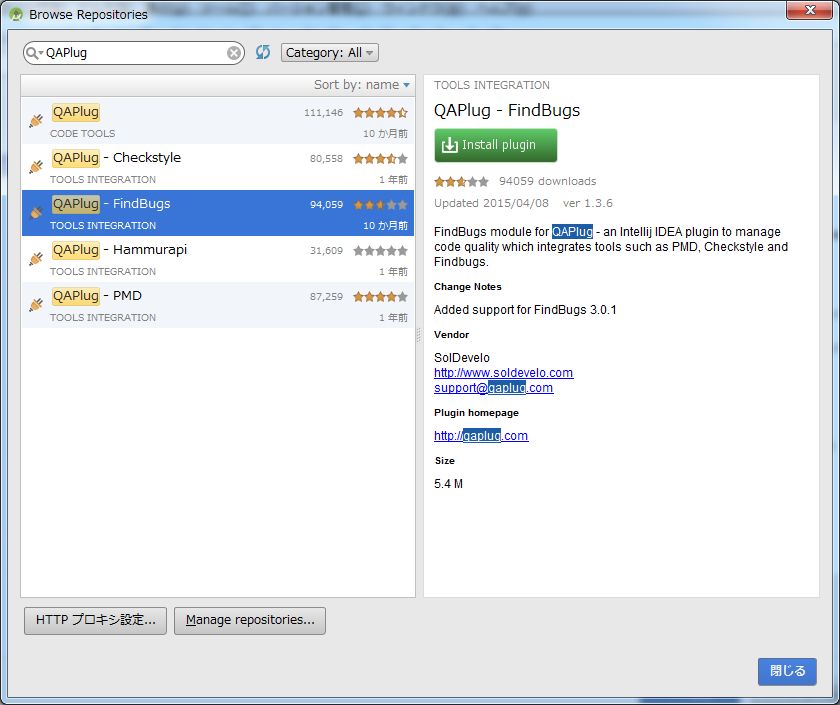
設定画面から「QAPlug」で検索するとCheckStyleと一緒に出てきます。


どうなってんだ???

CheckStyleとFindBugsは用途としては似たものですが、本来別物なんですけどね。
親切な人が便宜上一纏めにしてくれているのかもしれませんね。

上記画像に出ている「Hammurapi」と「PMD」とは?

どうやら全部静的解析ツールのようです。
今回のテーマはFindBugsですが、もういっそ全部インストールしてみましょう。


全部纏まって入りましたね。

設定とカスタマイズ


後は設定するだけですが、実はこれも前回と同じ。。。
「設定 ⇒ Other Setting ⇒ QAPlug」にある「Coding Rules」から設定をカスタマイズしていけばOKです。


ようやく分かってきました。
「CheckStyle」「FindBugs」「Hammurapi」「PMD」を全部一纏めにしてくれているのが「QAPlug」なわけですよ。

どこからどこまでがCheckStyleで、どこからがFindBugsで……。
Eclipseのプラグインだとこれらはそれぞれ別々にインストールして別々に設定する必要がありますが、
こちらQAPlugを使用すればそんな境界線を気にする必要はありません。

スパッと全部入れて、スッキリ品質の良いコードを書いていけばOKです。

終わりに


引き続きAndroidStudio関連の調査を継続していきます。

2016年2月7日日曜日

【AndroidStudio】CheckStyle導入

株式会社ジェニシス 技術開発事業部の遠藤 太志郎(Tacy)です。

最近はAndroidStudioの検証を進めています。

現在は快適な環境構築を目指してプラグイン探しをしています。
本日はCheckStyleに行ってみましょう。

CheckStyleとは

かなり有名なツールなのでCheckStyleの存在をご存じな方も多いかと思いますが、手短に噛み砕いてご説明しましょう。
代表的なコードの静的解析ツールで、つまりJava実装のコーディング規約をリアルタイムでチェックしてくれます。

例えば、実装における一般的な規約として「ローカル変数の頭は小文字で始める」というのがあります。

  • String name = "遠藤 太志郎";

しかし、実装に慣れていない人が実装すると、こういった規約まで配慮が行き届かなくてガタガタになってしまうケースがあります。

  • String NaMe = "遠藤 太志郎";

こういう時、先輩格のSEが目視でレビューするのは大変ですよね?
そんな時がCheckStyleの出番です。
こういう規約に沿っていない箇所に警告を出し、目視し易いようエディター上に黄色く表示してくれます。

これで作業が随分と楽になります。
効率的な実装作業には欠かせないツールと言えるでしょう。

AndroidStudioにもこのプラグインを入れてみたいと思います。

インストール……失敗

では、インストールしていきましょう。
設定画面からCheckStyleを検索します。


え……。沢山出てきたのですが。。。

意味分かりませんが、とりあえずインストールしてみました。

まず、一番上の「CheckStyle-IDEA」って、これ罠だろう!!


プロジェクトを読み込めません : com.intellij.ide.plugins.PluginManager$StartupAbortedException: com.intellij.diagnostic.PluginException: org/infernus/idea/checkstyle/CheckStylePlugin : Unsupported major.minor version 52.0 [Plugin: CheckStyle-IDEA] [Plugin: CheckStyle-IDEA]

起動しなくなりましたわ。

起動しなくなったのでアンインストール画面も起動出来ねえし……。

こうなったら強制削除しかありませんね。
うっかり入れてしまった人は以下フォルダの該当フォルダを手動削除してください。

  • ユーザホーム\.AndroidStudio1.5\config\plugins

よく見ると画面に「INSPECTION(評価版)」って書いてありますね。

ログの「Unsupported major.minor version 52.0」ってのは、実行JREのバージョンが古かったりする時に見るエラーログなんですが、環境変数見直したりJREを再インストールしなおしても結局直りませんでした。

もしかしたらAndroidStudioの本家である「IntelliJ IDEA」なら普通に動くのかも。だとしれば、もしかしたらプラグインも最新版ではなく少し古いバージョンなら動く……。
など考えましたが、結論としてはもう一つのプラグインを使うことにしましたので調査打ち切り。

デバッガーの人なら何か手があるのかもしれませんが、初心者は寄りつかない方が賢明でしょう。

インストール

仕切り直していきましょう。

QAPlugというプラグインの方が正解です。

QAPlugとは、日本語情報が全くありませんが、どうやらIntellij IDEAのプラグインのうち、コード解析を中心に活動しているプロジェクトのようです。


CheckStyle以外にもプラグインを提供しています。
他のプラグインは後日記事にしますので、今回はCheckStyleのみ。

QAPlugは

  • 本体プラグイン:QAPlug
  • 拡張プラグイン:QAPlug - CheckStyle

この二段構えになっていますので、両方インストールして下さい。

設定とカスタマイズ

インストールすると、「設定 ⇒ Other Setting ⇒ QAPlug」が出現しています。
デフォルトでもある程度設定されていますが、Coding Rulesから設定をカスタマイズしていきましょう。


この画面の「+」ボタンを押すとこのような画面が出てきます。


このようにEclipseで作成した設定ファイルをこちらにインポートすることも出来るわけですね。
Eclipseで使っていた設定ファイルをこっちに持ってこれるので楽チンです。

実行

では、登録したCheckStyleの設定でソースを走査してみましょう。

これがまた分かり辛いんですが、右クリックなどで「分析」などを探して、そこから「Analyze Code」を実行すれば良いです。
AndroidStudioにはCheckStyle以外の分析機能も備わっていますから「CheckStyleで分析」とか書いていてくれないとどれがどれやら分からねえ……。


次の画面ではどの設定でチェックするか選択出来ますので、先ほど自分で作成した設定でチェック実行。


コンソール画面にチェック結果が出てきました。


後は警告が無くなるまでこれを繰り返して綺麗なソースを作るだけですね。

終わりに

やっぱりEclipseとは相当使い勝手が違いますね。
慣れるまでは時間をかけて使っていく必要がありそうです。

引き続きプラグイン探しを行います。

2016年2月1日月曜日

【AndroidStudio】フォーマッター設定(Eclipse Code Formatter)

株式会社ジェニシス 技術開発事業部の遠藤 太志郎(Tacy)です。

ただ今、業務都合によりAndroidStudioの検証を進めています。

今週からは色々とプラグインを探しつつ、快適な実装環境を模索していきたいと思います。

フォーマッターを使おう!!

新しく開発環境を導入した時に最初に着眼するべき所は必ずコレ。フォーマッターです。
ご存じの方も多いかと思いますが、話の前振りとしてフォーマッターの意義をご説明しましょう。

まず、言うまでもありませんがソースというのは可読性が非常に重要になります。
偶に「え? 動けばいいんじゃね?(=何もしなければコストダウンに繋がる)」みたいな事を言う人もいますが、
いやいや、可読性が低いソースを残すことはいずれ大きな弊害を招きます。
バグの見落とし然り。開発効率の低下然り。

とは言え、既に本番稼働に入ってしまったソースを修正するのは新しいバグを生み出す可能性も高く、
上記の通り「動いてるんだから何もするんじゃねえよ」という話に繋がってしまい、未来永劫に修正する機会を得られないケースも少なくありません。

このような事態を未然に防ぐ最善完璧ベストの手段は、もちろんコレです。


  • 最初から綺麗なソースを書く。


コレですよ。最初が肝心。
綺麗に実装出来る環境を最初に整えることが一番肝心なのです。

しかし、綺麗な実装というのはある程度の実力者ならば可能ですが、
チームメンバーは全員が実力者揃いばかりとは限らず、実力者同士の組み合わせであっても個人の癖があります。

キチッと統制を取ってやらなきゃソースの可読性なんてあっという間にガッタガタ。
開発効率は日を追うにつれてどんどん下がっていきます。

そんな時、フォーマッターを導入することである程度まではソースの癖を統一して可読性を向上させることが出来ます。

開発リーダーが最初にやるべきことは、メンバー全員の開発環境を洗練して統一することなのです。
その第一歩がフォーマッターの導入というわけですね。

「戦争のプロは兵站を語り、戦争の素人は戦略を語る」(アントワーヌ=アンリ・ジョミニ)という格言がありますが、
開発で言うとこんな感じですかね。

  • 「開発のプロは環境を語り、開発の素人は技術を語る」(Tacy)

OK?

フォーマッター実行

細かいカスタマイズは後述しますが、まずはAndroidStudioでフォーマッターを実行するコマンドはこれです。
さあ、やってごらんなさい。

  • Ctrl+Alt+L

ガシャツっとソースが動いたら、それはあなたが今までフォーマッターを使っていない危険環境で実装していたことを意味しますのでご注意を。

なお、「ソース保存時に自動的にフォーマッターを実行する」ということも出来るようです。
しかしこちらはマクロを組んだりする必要があり、ちょっと大変なのでまた後日。

フォーマッターのカスタマイズ

フォーマットするだけなら上記のコマンド一発で完了です。
しかし、やっぱりソースに拘りを持つ者としてはフォーマッターの設定をカスタマイズしたいところですよね。

AndroidStudioはデフォルトでフォーマッターが入っており、カスタマイズする場所は以下です。

  • 設定 ⇒ Editor ⇒ Code Style


設定は細かい所まで出来ますのでそれぞれの現場で最もマッチする設定を模索してみると良いでしょう。

問題は、作った設定の共有。。。
自分で構築した設定をチーム内に共有するにはどうすれば良いのだろう?

調査すると「androidstudioホーム/config/codestyles」に設定ファイルがあるという情報を見つけたのですが、そんなフォルダ無えよ。。。

真相不明ですが、この設定って古いAndroidStudioの話なんじゃないの?
今のAndroidStudioだと「設定のエクスポート」を使う以外に手段は見つかってないです。

しかしこれはフォーマッター以外にも色々と一緒になってエクスポートしてしまったりして、
ちょっとチーム共有という観点だと柔軟性に欠けるという印象。。。

そんな時は次、Eclipseのフォーマッターを使っていきましょう。

Eclipse Code Formatter

EclipseをメインとするJavaエンジニアのTacyとしては、やっぱEclipseの資産を使っていきたいなぁ。。。

そう思っていたら、ありました。やっぱみんな想いは同じなのですね。
Eclipseのフォーマッター設定をAndroidStudioに移植する人気プラグインが存在しています。

その名は、Eclipse Code Formatter。

公式プラグイン置き場にありますので、さっそくインストールしてみましょう。


インストールして再起動すると、設定にEclipse Code Formatterが増えています。


後はEclipseからエクスポートしてきたフォーマッターをセットすれば良いという寸法です。

注意点は「Eclipseで設定してからAndroidStudioに持ち込む」という二段構えの設定である所ですね。

AndroidStudioだけで全て完結している現場だったらシンプルにデフォルトのフォーマッターでやりくりすれば良いかと。
しかしEclipseと二刀流をやっている現場ではEclipse Code Formatterの方が馴染み易い印象。

まあ、この辺りは絶対的な決まりは無くて、開発者の好みな部分の気がしますね。
実際に現場に導入してみて、評判を見てどちらか一本の統一するのが良いでしょう。

終わりに

引き続き環境構築向けのプラグイン調査を行っていきます。

2016年1月25日月曜日

【AndroidStudio】プラグイン探し 始めに

株式会社ジェニシス 技術開発事業部の遠藤 太志郎(Tacy)です。

ただ今、業務都合により急ぎAndroidStudioの検証を進めています。
まだまだ理解不足ですが、ブログを書きながら理解を深めていきます。

まだまだ不便過ぎるんだが。。。

AndroidStudioを使い始めて数ヶ月。うち実際に触ったのは二週間程度の現在ですが、ダメだ。全然ダメだ。

基本的に私はEclipseを長年使っており、「Eclipsでは出来たのにAndroidStudioでは出来ない」という不便を強いられている自分自身に気付いてしまいます。
元々Eclipseを知らなきゃ何とも思わないのかもしれませんが、何とかならんか……。

プラグインを探してみよう


しかし考察を次に進めてみると、「AndroidStudioで出来ないのでは無く、プラグインが入っていないだけでは?」という発想に至ります。

私の言う「Eclipse」とは「Pleades」を意味していますが、Pleadesは親切な有識者が最初から便利なプラグインを色々と入れた状態で配布されていますからね。
対して、AndroidStudioの方がそういった親切設計が不十分。
最初から入っているプラグインも少々ありますが、これは最低限。
ここから自分でバンバンプラグインを追加しないとAndroidStudioは真価を発揮しないのですよ。

と言うわけで、ここからは便利そうなプラグインを探していきましょう。

現状理解

本格的にプラグイン探しを始めるのは次回以降としまして、今回は初期状態について理解を深めます。

AndroidStudioのプラグイン設定はこちら。

  • ファイル ⇒ 設定 ⇒ Plugins

どうやら配布段階で最初からそこそこ入っているようです。
これは配布元であるGoogleが選定したものですね。

「Android Support」とか「SDK Updater」とか、Android開発に必要不可欠となりそうなものが見えています。

「Git Integration」や「Subversion Integration」と言った項目がありますね。GitやSVNに繋げるのもこれのお陰です。

「AndroidStudioにはGitやSVNからソースをダウンロードする機能があるものだ」ということは誰でもご存じかと思いますが、
正確にはAndroidStudioにその機能があるのではなく、そういうプラグインが最初からインストール済みで配布してくれているというだけです。
その違いを認識しないと、「そうだ、プラグインを探そう!!」という着想に辿り着きませんので日頃からご注意下さい。

インストール方法

インストール手順も見ていきましょう。
上記画像の下の方にボタンが3つありますよね。何だこりゃ。

Install JetBrains plugin...

AndroidStudioの正体は「IntelliJ IDEA」でして、そのIntelliJ IDEAの開発元がJetBrains社です。
このボタンは「JetBrainsが提供しているプラグインを表示する」という、言わば開発元特権ボタン。。。

まあ、JetBrains社純正品なので変なのは混ざっていないでしょう。
基本として抑えておくことをオススメします。

Browse repositories...

プラグインサイトに載っているプラグインの一覧が出てきます。
基本的にここからプラグインをダウンロードすることになります。

山のように大量のプラグインがあります。

手当たり次第に全部入れていたらAndroidStudioがクラッシュするのは確実ですので、ここから必要なプラグインを探していくのが今後の私の活動です。

Install plugin from disk...

上記サイトの場合はインストールボタンを押すことで手軽にネットから自動ダウンロード&インストールしてくれますが、
こっちは手動モードです。

ネット上からプラグインファイルを手動でダウンロードしてくるわけです。
大抵のプラグインは上記の「Browse repositories」で出来るはずですし、こっちの方がミスも無いはず。

手動モードを使うのは特殊な事情がある時のみと考えておけば良さそうです。

終わりに

次回以降は実際にプラグインをインストールしていきます。
欲しいプラグインは沢山ありますので楽しみです。

2016年1月14日木曜日

【Slack】botでも作ってみるか 後編

株式会社ジェニシス 技術開発事業部の遠藤 太志郎(Tacy)です。

前回に引き続き、ちょっと緩急話題としてSlackのbotを作成中です。

前半:Slackbot

ネットでSlackのbotを調べると最初に出てくるのはコレですね。Slackbot。

詳細は省きますが、簡単に言えば「特定の文字列をSlackに投稿すると特定文字列を返却する」というもの。

testとして作ってみたところ、書くと以下のようになりました。
「test」と書き込むと反応して特定文字列が戻ってくる。


馬鹿馬鹿しいわ!!

とは正にこのことですが、これがSlack関連のbotの半分を端的に表していると言えるでしょう。
つまり、「Slackに投稿した文字列をトリガーに特定の処理を行う」というものです。

これと外部システムを組み合わせるとそれなりの機能が実現出来ますね。

  1. Slackに秘密コマンドを投稿する。
  2. 投稿された秘密コマンド文字列を検知して自作のSlackbotが起動。
  3. Slackbotの処理にて、外部にHTTPリクエストを投げる。
  4. HTTPリクエストを以てサーバ処理のトリガーとなり、本格的な処理が開始。

こんなことが出来るわけですよ。
「本格的な処理」については、現場毎の需要にてご自由にどうぞ。

例えば、お店の売上がいつも気になる社長さんとかいるとしますよね。
そういう時に「本日の売上情報を送信しろ」というコマンドをSlackに投げると、
上記のフローで業務サーバで集計処理が走り、結果を社長さんのスマホに送るとか。

その気になれば「自爆スイッチ」とかもSlackでチョイチョイっと作れるわけですよ。
こりゃ危険だ!!

後半:WebAPI処理

上記は「Slackへの投稿をキーにSlack内で処理が起動する」というものでしたね。
これが半分。

では残り半分はと言うと、「外部システムからSlackに文字列を投入する」というものです。
今回の話はこっちがメイン。

Slackは人がログインして手で入力しなくても、WebAPI経由でシステムで投稿することが出来るのです。
ですから、常駐バッチが常にデータを集計して定期的にSlackに上げる、というやり方が出来ます。

上記の売上が気になる社長さんの例で作りますと、


  1. 業務サーバで1時間おきにバッチが起動し、その日の売上を集計する。
  2. 集計結果はSlackのWebAPIを経由してSlackに投稿する。
  3. 社長さんはSlackに投稿された報告を読む。


こっちの方が合理的ですよね。

前述の「前半:Slackbot」の利用方法もそれなりに使い方があるとは思いますが、私の業務界隈を考えると、
どちらかと言うと「後半:外部処理」みたいに一方的な定期報告の方が需要が多い気がします。

ところでこのやり方、実はSlackを使わなくてもメール送信すれば済む話ですよね。
でも、一日に何十何百もメールを受信したく無いという需要もあると思います。

つまり、

  • 定期報告は一応欲しいけど、だからってメールを大量に送り付けられても困る。
  • 常に確認必須の重要な情報じゃない。ただ、偶に観たい時に観れる程度にデータが届いていればいいんだ。

このくらいのゆる~い情報収集にSlackは便利です。

WebAPIの実現方法


では、そのWebAPIとはどういうものかをご説明しましょう。

まず、公式サイトはこちらです。


そこから辿ると「API Methods」というのがあって、それがこちら。


どうやらWebAPIベースで「チャット投稿」「履歴参照」「プロフィール変更」とか殆ど全部出来てしまうようです。

Slackスマホアプリを自分で作ろうと思っても出来るようになっている。

こうやってWebAPIを幅広く提供したのが今日のSlackの反映なのですね。

「Slackを使いたければ俺達の作った公式アプリを使え!!」ではなく、「全部公開しています。どうぞどうぞ、ご自由に」とオープンにした結果、世界中のエンジニアがこぞってSlackbotを作り、一大勢力を築き上げたわけです。
こういう開放的な姿勢は素晴らしいですね!!

さて、今回は基本中の基本である「チャット投稿」を実行します。

まず、上記「Slack Web API」のサイトから、自分用のbot用の識別トークンを取得します。
ページの下の方にあるので、軽くササッと発行して下さい。


くれぐれも漏洩させないようにご注意を。

次に、チャット投稿のメソッドである「chat.postMessage」の仕様を参考にHTTPリクエスト送信ロジックを構築。


まあ、早い話が単なるHTML送信ですから、極論を言えばJavaとかRubyとかでロジックを組まずともブラウザのURLに文字列を打ち込めば投稿完了するくらい簡単なものです。
リクエスト文字列としては以下のような例となります。


  • https://<あなたのドメイン>.slack.com/api/chat.postMessage?token=<あなたのトークン>&channel=%23general&text=Hello&username=tacybot


本当にこれだけ。これで「hello」というメッセージが#generlに届きます。
リクエストの形式は正式にはPostですが実はgetでも普通に動いちゃう。単純です。

注意点はURLEncodeすることくらいですね。
エンコードを忘れると文字化けして投稿してしまうので注意です。

以上です。

このように特にサンプルを示す必要があるような特段の技術は存在しないのですが、一応、私が作ったJavaソースを張っておきます。


/**
 * Slack送信
 *
 * @author Tacy
 */
public class RequestSlack {

 /** logger */
 private Logger logger = Logger.getLogger(RequestSlack.class.getName());

 /** BASE_URL */
 private static String BASE_URL =
   "https://tacy.slack.com/api/chat.postMessage?token=%s&channel=%s&username=tacy";

 /** トークン */
 private static String TOKEN = "tacy_token";

 /** 送信先の部屋 */
 private static String CHANNEL = "%23genera";

 /**
  * メッセージを送信する。
  * 
  * @param message 送信メッセージ
  * @throws IOException
  */
 public void sendMessage(String message) throws IOException {

  logger.fine("Slack送信:開始");

  String url = String.format(BASE_URL, TOKEN, CHANNEL);

  requestPost(url, URLEncoder.encode(String.format("text=%s", message)));

  logger.fine("Slack送信:開始");

 }

 /**
  * メッセージをPost送信する。
  * 
  * @param urlStr 送信先URL
  * @param postMessage 送信メッセージ(URLエンコード済み)
  * @throws IOException
  */
 public void requestPost(String urlStr, String postMessage) throws IOException {

  logger.fine("requestPost:開始");

  logger.info("リクエストを送信します。:" + urlStr);

  // サーバへ接続する
  HttpURLConnection connection = null;
  DataOutputStream os = null;
  BufferedReader br = null;

  try {

   URL url = new URL(urlStr);

   connection = (HttpURLConnection) url.openConnection();

   connection.setDoInput(true);
   connection.setDoOutput(true);

   // キャッシュを使用しない
   connection.setUseCaches(false);

   // HTTPストリーミングを有効にする
   connection.setChunkedStreamingMode(0);

   connection.setRequestMethod("POST");

   PrintStream ps = null;

   try {

    ps = new PrintStream(connection.getOutputStream());
    ps.print(postMessage);

   } finally {

    if (ps != null) {
     ps.close();
    }
   }

   // レスポンスを受信する
   int responseCode = connection.getResponseCode();

   if (responseCode != HttpURLConnection.HTTP_OK) {

    throw new IOException("post送信に失敗しました。responseCode=" + responseCode);

   }

  } finally {

   if (br != null) {
    br.close();
   }
   if (os != null) {
    os.flush();
    os.close();
   }
   if (connection != null) {
    connection.disconnect();
   }

   logger.fine("requestPost:終了");
  }

 }
}

支援ライブラリ:Hubot


上記は既に存在しているJavaシステムからSlackにデータを投入するソースの一部なのでJavaになっていますが、
単品で動かすbotを作るなら、もっと軽量なスクリプト言語で作った方がSlackっぽくてお洒落かもしれませんね。

その為のSlack向けBot開発用ライブラリとして有名なのはHubotでしょう。


HubotとNode.jsを使って簡単にbotをリリースしていくのも楽しいかもしれませんね。
逆に「既に違う言語でシステムが動いているんだけど……」「Androidアプリから送りたい」みたいな人は、上記のとおり単にHTTPリクエストを送るだけの話ですのでササッと作ればOK。

実に柔軟な対応が可能となっています。

終わりに


Slackはシンプルではありますが高い拡張性を持っています。
上手く使いこなせればとても会社の役に立ちそうですね。

では、本年度もブログ更新頑張ります。
今後とも宜しくお願い致します。

2016年1月4日月曜日

【Slack】botでも作ってみるか 前編

あけましておめでとうございます。

株式会社ジェニシス 技術開発事業部の遠藤 太志郎(Tacy)です。
2016年もこのブログ更新を始め、色々と張り切っていきたいです。

本日は年末年始休暇明けなので頭の復活を兼ねて小ネタを。
テーマはSlackです。

Slack

Slackとは一言で言うとチャットツールです。

調べたところによると、公開は2013年8月なので2016年正月の現時点においてはまだ3年経ってないわけですか。
例えばLineやSkypeとかと比較すると誰でも知っているツールの域には到達していませんが最近は急速に普及が広がっており、そのうち業界スタンダードになる可能性も十分にあります。

我が社でも最近、このSlackが便利だという話題を聞きつけ、メインで使っていこうという方向に動き出しつつあります。

今回はアカウントを発行して貰ってから一週間も経っていない私がSlackについて少々調べ、簡単なbotを作るところまでを実現したいと思います。

何が便利なのか?

比較対象として上記に「Line」「Skype」を出しましたが、果たしてこれらはライバル関係と言ってしまって良いのか……。
それぞれ違う機能があるので一概には言えませんが、
敢えてこれらと比較すると、Slackは『企業向け』にスコープが照らされているのが特徴でしょう。

「Line」「Skype」の場合、基本的に1人1アカウントあり、それぞれ各自で『部屋』にドーンと集合して使いますよね。
基本的に『個人重視』なわけですよ。
特にLineなんてセキュリティ的にヤベェ。あれで業務連絡とかやる気にならないですよ。


  • 小学校時代の友達の部屋
  • 中学の友達の部屋
  • 部活の友達の部屋
  • 家族用の部屋
  • 誰にも言えない秘密の部屋


こんな感じに、各自好き勝手に部屋を立てて来て集まるイメージです。

対して、Slackは管理人による統括管理が存在しています。
まず「ジェニシス」という大規模集団があり、その配下にチーム部屋(チャンネルと言いますが)がある。

株式会社ジェニシス
LチームTacyの部屋
LチームXXXの部屋
Lリーダーの部屋
L飲み会開催相談所

とまあ、こんな感じに企業という大組織の中に多数の小型グループが存在しているという状況への対応力がSlackは高い。
この辺りが人気の理由の一つと言えるでしょう。

使い道

というわけで、Slackは企業向けという方向で進化を遂げてきました。
結果、今では他の業務ツールと連携するAPIが豊富に取り揃えられるに至っています。

例えば、Subversion。
SVNにコミットすると「コミットしました!!」というメッセージがSlackに飛んでくるようになるとか。
もちろんGitでも同じ事が可能。

連携アプリケーションはこちらに沢山あるようです。


ちょっと数が多過ぎるので追い切れていませんが、なるほど、『概念』というものは分かってきます。
Slackを情報の集積場として使用するわけです。

現時点だとメールで通知を果たしている所が多いと思います。

例えばRedmineでチケットを更新すると「更新しました!!」のメールが自動的に飛びます。
これは最初の頃は便利だと思っていましたが、長年使っているうちに「メールが多過ぎる」という問題に気付いてしまいました。

1日何十通も更新通知が飛んでくるんですよ。

もちろんフィルタリングとかして自動整理はしていますけど、基本的にメール乱射は悪ですからね。

「別に困っちゃいないけど、もうちょっとクールなやり方は無いの?」

とはずっと思ってました。

そもそもですね、メールのフィルタリングを活用しているのは私が自分でフィルタリングしているからであって、自分でフィルタリングを作るスキルの無い人だったらゴチャゴチャになりますよ。
「とりあえずメールを送っときゃいいでしょ?」って発想はやっぱ配慮に欠けるんですよ。

その点、更新通知をSlackに飛ばすというやり方はSlackそのものが整理機能を果たしますので、幾分スムーズになります。


津波のような大量情報はSlackへ寄せる。


これでIT起業らしいクールなコミュニケーションが取れるかな、と楽しみなところです。

自分でもちょっと作ってみるか

と言うわけで、私はSlackの各種機能のうち「外部から情報を送り込む」というところに活用点を感じています。

既製ツールだと「Redmine」とか「Git」とか、既製ツールの連携機能しかありません。
しかし会社活動をやっていると自社特有の情報発信も存在しますよね。

どんな?
そんなのいくらでもあるじゃないですか。


  • システムがダウンしたらボタン一発で同報を発信して欲しい。
  • 朝一でその日のスケジュールを流して欲しい。
  • 今日がメンバーの誕生日であることをピロッ。
  • ログファイルに[FATAL]の文字列を発見したらSlackに流し込むようになってれば便利だな。
  • 知らんうちに自社サーバがダウンしとる。ping通知を流してくれんか?


細々とした用途はいくらでもありますからね。

「こういうのがあれば便利だなぁ」⇒「じゃあ作ろう」

これをパパッと実現出来れば快適な業務環境が待っています。

とにかく、どんな情報を送り込むかは都度センスが問われるとして、
まずは「どうやったら情報を送り込めるのか?」というアーキテクト部分は把握しておきたいと思います。

終わりに

では、次回は実際にメッセージ投入機能をJavaで作っていきたいと思います。