2016年6月20日月曜日

【JavaでPlayFramwork2.4.6】ビルド時のネットワーク問題と起動

株式会社ジェニシス 技術開発事業部の遠藤 太志郎(Tacy)です。

最近はPlayFrameworkについて勉強を進めています。

プロジェクト起動


前回の荒技で、とにかく2.4.6でのプロジェクトは完成しました。

では、プロジェクトの起動に行ってみましょう。

コマンドプロンプトを起動し、

cd "作成したプロジェクトのフルパス"
activator run

これでプロジェクトが起動します。
が、実際には私はここで躓いたので、その時の経験談も踏まえて今回は雑談ベースです。

Activatorにパスが通っていない


私のような慌て者のエンジニアは上記の通りActivatorコマンドを実行しても「操作可能なプログラムまたはバッチ ファイルとして認識されていません。」とか出てくるかもしれませんね。
これはActivatorにパスが通っていないのでしょう。

PlayFrameworkの管理コマンドであるActivatorはダブルクリックで自動インストールするものではなく、圧縮ファイルを展開して設置し、そこに手動でパスを通さなければいけないものです。
この状況に陥っている人は公式サイトをもう一度ご確認下さい。


ネットワーク問題


PlayFrameworkはActivatorコマンド実行時とrun実行時の二回に分けてインターネット上からファイルをダウンロードしてくる挙動となっています。
従ってネットワーク環境に繋がっていない環境では起動出来ません。

私はここで大変苦労しました。
私の現在の現場環境はセキュリティが大変厳しいので自由にインターネット接続出来ません。
よってsbtのビルドで自動であっちこっちからjarファイル等のライブラリをダウンロードしてくるのは望ましくなかった為、オフラインビルドを試みました。


公式サイトのダウンロードページに「Offline Distribution」というリンクがあり、これがsbt実行ダウンロードするファイルを最初から一塊で取得出来るものです。
これを取得し、USBメモリでオフラインPCに移動させて、いざオフラインPCから起動……とやってみたわけですが……。

結論を言うと、無理!!
初回のオフラインビルドは現実的ではありません。

と言いますのも、どうやら「Offline Distribution」と言えども全部入っているわけではないようです。
インターネット界は日々進化していますので、細かいバージョンの差分とかが発生してしまって「Offline Distribution」には既に古くなってしまったものが混ざっているのです。

また、「Offline Distribution」はあくまで初回セットであり、そこから追加で何かプラグインを入れたりするとなると、当然ながら「Offline Distribution」の中にはありません。

「Offline Distribution」に入っていないものは別途、手動でネットからダウンロードしてオフラインPCに移植し……と頑張ってみましたが、無理でした。
取得しなければならないファイルは一個や二個の話ではないので、手動ダウンロードを繰り返してビルドしようと思ったら一日では終わりません。

二日……三日……どれくらい頑張ったら出来るんだろう???

とにかく、インターネットビルドを使わず手動ビルドで初回起動するのは三途の川のほとりで石を積み上げるようなものです。

頑張ってもゴールに辿り着けませんので、これからビルドする人は絶対にインターネット環境でビルドすることをオススメします。

  • オフラインだけでのビルドは至難。オンライン環境は事実上の必須。
  • どうしてもオフラインでビルドしなければならない場合、最初だけオンラインでビルドし、ダウンロードしたファイルをオフラインPCに移植する。

ただし、あくまでも初回起動時にjarファイルを収集するステップが大変なだけですので、一度ビルド出来てしまえば、後はオフラインでもOKです。
複数人で作業する場合も、最初に一台だけインターネット環境でビルドし、集めたjarファイルをUSBメモリ等で他のオフラインPCに移植すれば、全部オフラインでも起動出来ます。

経験者ならではの体験談ですね。。。

プロキシ


当然ながら社内などプロキシがある環境で実行する場合、プロキシが通っていなければインターネットに接続出来ません。

これは知っている人は当然でしょうが、私は初体験でした。
インターネットオプションのプロキシと、コマンドプロンプトのプロキシは別です。

コマンドプロンプト実行時にプロキシ接続する場合は、例えば以下のようにコマンドラインからプロキシを設定するとか、
システム詳細の環境変数で事前にプロキシ設定を登録するといった対応の必要があります。

set HTTP_PROXY=http://プロキシサーバ:ポート番号/

この辺りはPlayの話というよりネットワークの問題ですので、各環境毎に奮闘願います。
簡単そうで意外に難しかったです。

起動成功

こうして環境の壁を越えて、何とかようやく初回起動出来ました。
「http://localhost:9000/」で以下のような画面が表示出来ます。


私の場合はネットワークの壁があったので大変苦労しましたが、それが無い環境でしたらスルッと簡単に起動まで辿り着けると思います。

やっぱり開発者には快適なインターネット環境は必要不可欠ですね。。。

終わりに


これにてようやく初回起動まで辿り着きました。
引き続き勉強を継続していきます。
2016年6月6日月曜日

【JavaでPlayFramwork2.4.6】プロジェクト作成 後編 ~古いバージョンで作成する~

株式会社ジェニシス 技術開発事業部の遠藤 太志郎(Tacy)です。

業務都合によりPlayFramworkを始めました。
ここまでの下勉強により、PlayFramworkのバージョンは2.4.6にすることにしました。

しかし、PlayFramworkは最新バージョンで作成するのは簡単なのですが、古いバージョンで作成するのは面倒なのです。
今回は古いバージョンで作成する手順をご紹介します。

バージョン指定が出来ない


おさらいから行ってみましょう。
PlayFrameworkではプロジェクトを新規作成する場合、コマンドプロンプトでActivatorのnewコマンドを実行すれば一発で作成出来ます。

activator new my-first-app play-java

この時、Activatorはインターネットに接続し、Play本家のサイトから最新バージョンをサーチして取得するという挙動をします。
勝手に最新バージョンを取得してしまい、古いバージョンは取得出来ません。

「-version=2.4.6」のようにオプションを指定することで古いバージョンを取得する機能はありません。

これくらい出来そうな気がするんですけどね。何で無いんだろ……。

しかし、自動で作成出来ないなら手動で作成しましょう。

テンプレートをダウンロード


PlayFrameworkのnewコマンドが最新バージョンになってしまうのは、最新のテンプレートをダウンロードしてくるからです。
そして過去のテンプレートはGitHubに置いてありますので、これを手動でダウンロードすればテンプレートは入手可能です。

以下サイトからお好みのバージョンをダウンロードしてきてください。
私は2.4.6をダウンロードします。


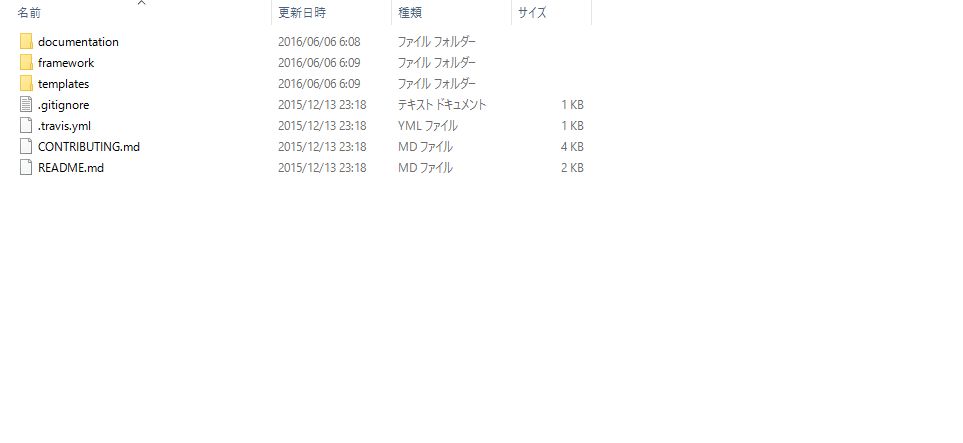
解凍すると、中に「templates」というフォルダが入っています。


その中には2.4.6テンプレート4種が入っています。


これこれ、これが欲しかったんですよ。
私はJavaを使用しますので「play-java」をゲッツします。


その中身は、このように「Activator new」した時とほぼ同じ構成になっています。
PlayFramework初心者はこの状態からスタートするのが最もスムーズに入っていく近道でしょう。

しかし、この状態でアプリを起動しようとするとまだエラーが発生してしまいます。


  • :: org.scala-sbt#sbt;%SBT_VERSION%: java.lang.IllegalArgumentException at sun.net.www.ParseUtil.decode(ParseUtil.java:202)

%SBT_VERSION%!!

バージョン指定。
つまり、本来はnewコマンドが自動で行ってくれる設定ファイルへの最新バージョンセット機能が作動していない。
よってここから先は手動でバージョンを記述することになります。

「手動でセットって、どんな値をセットすればいいの?」という問題につきましては、フォルダを一個遡ってtemplatesフォルダ直下のbuild.sbtに書いてあります。

import play.sbt.activator.Templates._

templateSettings

scalaVersion := {
  // If we're a snapshot build, then default to 2.10.5, since this is what gets built by default for Play
  // If we're a production build, then we want 2.11.6
  sys.props.getOrElse("scala.version", if (isSnapshot.value) {
    "2.10.5"
  } else {
    "2.11.6"
  })
}

crossScalaVersions := Seq("2.10.5", "2.11.6")

templates := {
  val dir = baseDirectory.value
  Seq(
    "play-scala",
    "play-java",
    "play-scala-intro",
    "play-java-intro"
  ).map(template => dir / template)
}

version := sys.props.getOrElse("play.version", version.value)

def playDocsUrl(version: String) = {
  // Use a version like 2.4.x for the documentation
  val docVersion = version.replaceAll("""(\d+)\.(\d+)\D(.*)""", "$1.$2.x")
  s"http://www.playframework.com/documentation/${docVersion}"
}

// Use different names for release and milestone templates
def templateNameAndTitle(version: String) = {
  val officialRelease = version.matches("[0-9.]+") // Match final versions but not *-SNAPSHOT or *-RC1
  if (officialRelease) ("", "") else ("-preview", " (Preview)")
}

templateParameters := Map(
  "PLAY_VERSION" -> version.value,
  "SCALA_VERSION" -> scalaVersion.value,
  "PLAY_DOCS_URL" -> playDocsUrl(version.value),
  "SBT_VERSION" -> "0.13.8",
  "COFFEESCRIPT_VERSION" -> "1.0.0",
  "LESS_VERSION" -> "1.0.6",
  "JSHINT_VERSION" -> "1.0.3",
  "DIGEST_VERSION" -> "1.1.0",
  "RJS_VERSION" -> "1.0.7",
  "MOCHA_VERSION" -> "1.1.0",
  "ENHANCER_VERSION" -> "1.1.0",
  "EBEAN_VERSION" -> "1.0.0",
  "PLAY_SLICK_VERSION" -> "1.1.0",
  "TEMPLATE_NAME_SUFFIX" -> templateNameAndTitle(version.value)._1,
  "TEMPLATE_TITLE_SUFFIX" -> templateNameAndTitle(version.value)._2
)


パッと見て概ね意味は分かるのではないでしょうか?

例えば、「SBT_VERSION" -> "0.13.8"」と書かれていますので、
先ほどのエラーの「%SBT_VERSION%」の所には「0.13.8」を書けば良いという意味になります。

「"PLAY_VERSION" -> version.value」のように直球で書かれていない部分は、
「自分は2.4.6を使いたいんだから2.4.6だな」と判断していくことになります。

これらを元にplay-javaの以下ファイルにガンガン手動記述していってください。

  • play-java/build.sbt
  • play-java/project/build.properties
  • play-java/project/plugins.sbt

ちょっと数が多いので面倒ですが、正常に設定出来ていないと上記画像のようにコマンドプロンプト上にエラーが出来ますから、
地道にやっていけば10分くらいで起動まで到達出来ると思います。

これでPlayFramwork2.4.6の起動に成功しました。
おめでとうございます!!

終わりに


我ながら荒技ですね、このやり方は……。
元々がActivator newコマンド一発で可能な作業なわけですから、
build.sbtによるビルドを熟知している人なら、こんな手動置換作業を行わなくても自動でビルド出来るはずなのですが……。

しかし調べても分からなかったので今回はこのような手動ゴリ押し戦術で対処しました。

何か分かったら追加記事を書きたいと思います。

引き続きPlayFramworkの記事を継続します。

2016年5月30日月曜日

【JavaでPlayFramwork2.4.6】プロジェクト作成 前編

株式会社ジェニシス 技術開発事業部の遠藤 太志郎(Tacy)です。

業務都合によりPlayFramworkを始めました。
ここまでの下勉強により、PlayFramworkのバージョンは2.4.6にすることにしました。

では、いよいよプロジェクトの新規作成に行ってみましょう。

Activatorのダウンロード

さて、PlayFrameworkの最初は「Activator」という管理ツールのダウンロードから始まります。
ダウンロードサイトはこちら。


しかしですね~、ここで一つ、驚きの事実が発覚します。


これね、2.2、2.3、2.4、2.5と色々とリンク揃ってるでしょ?
2.3~2.5は全部同じなんですよ。
何でこんなことになっとるんじゃ!!
ともかく、「よっしゃ。俺は2.4.6を使うから2.4.6をダウンロードするぞ!!」なんて指定には何の意味も無いのでどれでもいいから目に入ったヤツを適当にダウンロードしたってください。

しかし、2.2以前は違います。
前回の記事でPlayはバージョン毎の差異が結構あって、特に2.2と2.3の間の隔たりが大きいと書きましたが、その一番の理由がコレです。

「Activatorは2.3以降だけ。2.2以前はActivatorではない」

2.2までは「Playコマンド」っていう旧体系のものなのですね。

なのでコマンドプロンプトで「Play ……」ってやっているサイトが出てきたら、それは古い情報です。
2.3以降はこのActivatorコマンドを使用します。

Activatorのインストール

インストールについて特記事項は無いのでサラリと済ませましょう。
ダウンロードしたファイルを解凍して適当に置き、binフォルダに環境変数でパスを通せばOKです。

公式サイトにあるように済ませて下さい。


プロジェクト作成


Activatorにパスが通ったらプロジェクトの新規作成が可能になっています。
プロジェクトの作成は簡単です。
わざわざこのブログに記述せずとも公式サイトを見てそのままでOKかと思いますが、一応簡単にご紹介を。


プロジェクトを作成したい場所に移動し、コマンドプロンプトで「activator new」とすればプロジェクトの作成が始まります。


  • 1) minimal-akka-java-seed
  • 2) minimal-akka-scala-seed
  • 3) minimal-java
  • 4) minimal-scala
  • 5) play-java
  • 6) play-scala

「akka」というのはTypesafeが開発している並列分散フレームワークのakkaのことです。
並列分散?
つまり、サーバを1台、2台ではなく、ズラッと沢山並べて大規模処理を分散することを想定したフレームワークです。
今回は取り扱いませんが、こういうのもあるということだけ覚えておきましょう。

「minimal-java」は必要最小限のプロジェトの土台を作るだけのモード。
本当にちょろっとしか無いです。
詳しく知っている人ならともかく、初心者がここから構築していくのは無理じゃないかなぁ。

「play-java」はプロジェクトが一通り構築された状態から始められるコースです。
基本的にこの「play-java」を選ぶのが効率的スタートの起点となるでしょう。

なお、「scala」というのはJavaではなくscalaでプロジェクトを作るという意味です。
PlayFramworkはJavaでもslacaでもどちらでも使えるフレームワークですが、今回の連載はJavaで進行するので割愛。

では、play-javaを選んで次に進みます。

プロジェクト作成済み。しかし……


プロジェクト名は「play-sample」として、無事にプロジェクトが完成しました。


プロジェクト構成は一通り出来上がっており、「Hello World!」が表示可能状態です。
実に簡単ですね!!

しかし、ちょっと待って下さい。
「play-sample/project/plugins.sbt」を見ると以下のような記述があります。

  • addSbtPlugin("com.typesafe.play" % "sbt-plugin" % "2.5.3")

そう、PlayFrameworkのActivatorは「自動的に最新バージョンを取得する」という仕様なのです。
つまり、このプロジェクトは「2.4.6」ではなく「2.5.3」で作られてしまっているわけです。

ここが最初の山場です!!

PlayFrameworkは最新バージョンで作成するのは簡単ですが、古いバージョンを指定して作る機能が見当たりません。

私もネットで散々探したのですが、どうやら「activator new version=2.4.6」みたいに簡単にスパッと作るコマンドは無いみたいなのです。

終わりに


次回後編は本番。

「PlayFrameworkを古いバージョンで始めたい場合にどうすれば良いのか?」


情報がどうしても見つからないので私が体当たりで編み出した荒技をご紹介します。

2016年5月23日月曜日

【JavaでPlayFramwork】バージョン選定⇒2.4.6

お久しぶりです。
株式会社ジェニシス 技術開発事業部の遠藤 太志郎(Tacy)です。

業務都合によりPlayFramworkを始めました。

が、実際にアプリ構築に入っていくまでにはまだSTEPがあります……。

要事前調査

PlayFramworkは慣れてしまえば簡単に開発していける……はずですが、全然枯れていないので猪突猛進に開始出来ないのが厄介な所です。
構築前に予備知識を得てから始めることをオススメします。

バージョン選定

PlayFramworkはバージョンが沢山ある上にバージョン毎の違いも大きいです!!
まず2016年5月時点でのリリース状況を見てみましょう。


.X系のバージョンアップだけ見ても以下のような状況です。

  • Play 2.5.3 (activator) Apr 27 2016
  • Play 2.4.6 (activator) Dec 14 2015
  • Play 2.3.10 (activator) Aug 3 2015
  • play-2.2.6.zip Nov 14 2014
  • play-2.1.5.zip Sep 20 2013
  • play-2.0.8.zip Sep 20 2013

ここ数年で2.0⇒2.5まで上がってしまっていますね。
しかも.X.Y系まで見ていると早い時は2週間でバージョンアップしたりします。

つまるところ、今プロジェクトを開始したところで、完成する頃には古くなってしまっているわけですよ。
そりゃライブラリはいつか古くなるものですけど、リリース前から旧式ってのは余り気分が良いものではありませんね。

しかも.X系の間では互換性が無いっぽい。。。
実際に今、2.4.6と2.5.3では違ってますもん。
これらを考慮しますと、私TacyはPlayFramworkを導入する上では.X系の一個前を選ぶことをオススメします。

つまり、2.5.3が最新である現時点では、一個前の世代の最終版である2.4.6を選ぶという意味です。

2016年5月現在、2.5系は情報が殆どありません。これを採用するのは人柱もいいとこ。
でも2.4.6だとまだいくらか情報がありますからね。

新しさと安定性のバランスを踏まえるとこれくらいが良いバランスでしょう。

2.2系からの卒業

このサイトに流れ着いてくる人の中には現在進行形で困惑している人もいるかもしれませんね。

PlayFrameworkは2.2と2.3以降では大きく違います。
そして、ネット上の情報はどうも2.2系が多いんですよ!!

私も自分のPCに入っているのが2.4.6なのに2.2の解説サイトを見てたので全く無駄な労力を費やしました。

何故こんなことになっているのか……。
恐らく、原因はコレ。


掌田 津耶乃氏による、ほぼ唯一と言って良い日本語のPlay Frameworkの参考図書です。
私も購入しましたが、これが2.2系なんですよ。
この参考書が日本PlayFramework界に支配的な影響を及ぼし、結果として情報サイトが2.2に占拠される結果になったとしか思えません。

でも、この参考書は2013年の古い情報ですからね。
この本のうち8割くらいは今でも通用しますが、2割くらいは別機能に差し替わっています。
そして、詰まる所に限ってこういう場所なんです。

PlayFrameworkはタダでさえバージョン毎の違いが目立ちますので、情報を調べる際は常に「この記事はいつのバージョンの話をしているのか?」「自分のバージョンと差異がある部分か?」を最初にチェックする必要があります。
それには公式サイトと照らし合わせて裏を取るしかありません。


幸い公式サイトのドキュメントは充実しており、部分的ですが日本語化もされています。
Strutsみたいな枯れ果てたライブラリと比較すると不足ですが、現状でも何とかやっていけるんじゃないかと思います。

終わりに

このように、PlayFrameworkはまだまだ過渡期にあるフレームワークであると言えるでしょう。

情報サイトが求められている状況ですので、このブログがその一翼を担えるようになれば幸いです。

2016年5月16日月曜日

【JavaでPlayFramwork】概論2

お久しぶりです。
株式会社ジェニシス 技術開発事業部の遠藤 太志郎(Tacy)です。

業務都合によりPlayFramworkを始めました。

今回も本格的な技術的検証に入る前の概論です。

何でPlayか?

前回でも記述しましたように、今はWebフレームワークは群雄割拠の時代……と言うよりは一通り出揃っているので何でもアリな時代です。

「明らかにコレが最強!!」って時代であれば迷わずそれを使えば良いんですけど、今の時代はWebシステムくらいどうにでもなりまっせ。。。
選択肢が多過ぎるというのは逆に不便でもあります。
採用フレームワーク検討の段階で決め手に欠きますからね。

今回はPlayFramworkを採用する為の根拠についてお話しましょう。

Railsライクである

私が推す一番大きい点はここ、「Ruby on Rails」ライクであるということですね。
「ライク」というのがまた絶妙にいい加減な表現ですが、ともかくRuby on Railsの思想を引き継いでいるんですよ。

Ruby on Railsとは言わずと知れたRubyWebシステムにおける世界標準の最強フレームワークです。
「設定より規約」という設計思想があり、一定のコーディングルールに従って作っていくことで余計な設計作業をしなくて良く、これによって開発効率を高めるものです。
この思想は世界的に大好評の支持を得ておりまして、Ruby on Rails登場以降、Ruby on Railsの思想に影響を受けたフレームワークが多数登場しました。

要するに、


「Ruby on Railsの思想をパクって別言語で同じ事やったろ」


この発想で作られたフレームワークが沢山あるんですよ!!
PlayFramworkもその一種。

つまり、PlayFramwork単品で見ると数あるJavaWebフレームワークの一つでしかありませんが、
Ruby on Railsパクリブラザーズの一員と見ると、「最強フレームワークRuby on Railsファミリーの一角」という後ろ盾を得られます。

それがどういう利点をもたらすかと言いますと、例えばこのTacy。
2016年5月の現時点においてPlayFramwork開発の経験はありません。しかしRubyOnRailsの開発経験はあります。
そのTacyがPlayFramworkの解説サイトを見ると……、内容が分かるんですよ。

RubyOnRailsと同じ思想のフレームワークであるから、RubyOnRailsの知識を流用した着眼点でPlayFramworkを見ることで速やかに技術背景を得ることが出来る。


「PlayFramworkは知らないけどRubyOnRailsなら知ってまーす」


こういう要員を戦力として投入することが可能なんですよ。
今後の開発フェーズで要員を探すことも容易になりますし、その後の長期的保守の観点でも要員調達のハードルが下がる。

これが大きい!!


フレームワークの世界は寄らば大樹の陰であり、使っている人間の数の多さが正義である!!


この意味でPlayFramworkは軌道に乗っています。

ちなみに同じRuby on Railsパクリブラザーズの一角にPHPの「CakePHP」があります。
これも同じく、RubyOnRailsを知っていればスルッと入っていけるフレームワークです。
私はCakePHPも経験ありますが、あの時も勉強期間3日くらいで設計に入って行けました。

今後も同じ感覚で色々な所で使っていけるでしょう。


一度勉強すれば一粒も二粒も美味しい。


技術背景をRubyOnRailsファミリーで固めるのはエンジニアのキャリア戦略として絶大な価値をもたらしてくれるのです。


Grails


ちなみに、JavaVM上で動くRubyOnRailsライクのフレームワークという意味では、PlayにはGrailsという兄貴分がいます。


私は一度だけこの開発の経験があって、確かに革新的で光るものがあるフレームワークでした。
一時期はコイツが注目された時代も過去にあったと噂を聞きますが……、
現時点で見ると特に流行っているようには思えませんね。

何でも、開発者がサボってアップデートを怠っているうちに折角来そうだったブームが過ぎ去ってしまったそうな。(泣)

運命の巡り合わせがあればこの記事もPlayではなくGrailsだったかもしれないと思うと忍びないですね……。
もしまた時代が来たらTacyはGrailsにも参戦しますよ……。

終わりに


以上でPlayFramwork概論は終了です。
次回からは実際にPlayFramworkを使いつつ検証していきたいと思います。

2016年5月10日火曜日

【JavaでPlayFramwork】概論1

お久しぶりです。
株式会社ジェニシス 技術開発事業部の遠藤 太志郎(Tacy)です。

業務多忙により更新が止まってしまっていましたが、再び復活して連載します。

前回まではAndroidStudioの検証を行っていましたが、業務都合により今回からテーマを変更。
テーマはWebフレームワークの「PlayFramwork」です。

昔を振り返る

PlayFramworkは、まあ単なるJavaのWebフレームワークですね。
別にそれほど特別なものではなくて、あくまで標準的に使用されるべきフレームワークの一つと言えるでしょう。

  • Struts1
  • Spring
  • Seasar2(SAStruts)

これら有名JavaWebフレームワークの同族です。

私は自分をJavaWebプログラマーとしては極めて平凡な道を歩んできたと思います。
Struts1で社会人入り、Springで炎上し、Seasar2で快適生活……。
上記に挙げたフレームワークはJavaWebフレームワークの首領達であり、これを知らずしてJavaWebの歴史は語れません。

しかし、あの頃から時代も流れ、現在はこんな状況……。

  • Struts1 ⇒ サポート終了
  • Spring ⇒ 炎上プロジェクトの代名詞
  • Seasar2(SAStruts) ⇒ サポート終了

何と、必殺のキラーコンテンツだった「Struts1」「Seasar2」がサポート終了を迎えてしまいました。

Struts1は言わばJava全体のキラーコンテンツのようなものであり、何故今の時代にJavaがこれだけ普及しているかと言うと、それはStruts1があったから。
「スーパーマリオブラザーズが人気だったおかげでファミコンが普及した」と言っていいくらいの勢いでJavaの普及に貢献した伝説的フレームワークでした。
しかしサポートが終了してからセキュリティ脆弱性などが見つかってもう使えるシロモノではありません。(まあ、ごり押しで使ってるトンデモ現場もありま……ゲホゲホ)

Seasar2(SAStruts)は、日本製フレームワーク。
日本を代表するプログラマーひがやすを氏によるフレームワークで、これも日本人なら知らぬ者無し。
しかしSeasar2のWeb部分であるSAStrutsって内部ではStruts1を使っているそうじゃないですか。
Struts1サポート終了してからも随分と延命して下さいましたが、そろそろ限界の模様。
ひがやすを氏ご本人が卒業を勧告しておりますから、全人類はこれに従ってSeasar2の時代を終焉させるべきですね。


そしてSpringは……、申し訳ありませんね。
Spring自体は良く出来たものなはずなのですが、どういうワケか私の人生では100%炎上しているのですよ。
Springは大規模プロジェクトに導入されることが多い為か、フル活用する為には熟練した知識が必要な為か……。
ともかく、何か呪われているような印象がありまして、実際やっぱり色々と難しい部分もあって、小規模プロジェクトに気軽に導入するようなものじゃないと思いますよ。
同じ意見の人も少なくないと思います。なので最近は採用率が下がり気味な印象……。


以上のように、かつて一斉を風靡していたJavaWebフレームワーク達はその役割を終えて新しい時代が到来してきているのが昨今のJavaWeb業界です。

では、これら伝説のフレームワークに続く新時代のフレームワークは……、ありません!!

そう、JavaWebフレームワークは群雄割拠の時代。
問答無用の最強フレームワークが無いご時世なのです。

何で無いんだろう……。
色々あるでしょうが、私としては以下のような持論を持っています。

JavaでWebシステムを作る必要性が無くなった。


そもそもコレ。PHPやRubyなど色々な言語が普及してノウハウも蓄積してきた昨今、Javaに拘る理由が無くなってきているんですね。
現在私が参画しているシステムは業務用でバッチ出力などもあるから全言語をJavaで統一して気合い入れて作る話になっているものの、そうでもないちょっとしたWebサイト開発だったらスクリプト言語ベースの方が小回りが効いて良いですもんね。

実装の必要が無くなった。


最近はパッケージやクラウドサービスも普及してきましたからね~。
「Salesforce」などが代表格ですが、自社用業務アプリを自社開発するより、既に存在するサービスに使用料を払って使った方が機能もコストパフォーマンスも優れていることも多いです。
必然的にJavaで必死に実装するシチュエーションも減ってきました。

悲しいですが、私みたいなプログラマーの出番があるということは、それはその業務が洗練されていないだけであり、本来はパッケージ製品で業務出来るように運用を見直すのが真の理想、というのが真実の姿かと……。

スマホ対応


最近はスマホが普及してきたのでWebシステムの需要もスマホに盗られ……、たわけではありません。
スマホが通信している先はサーバであり、そのサーバでは気合い入れてJavaが動いています。
問題はですね、スマホ、タブレット、PCなど色々な端末に対応する為には「JSONでデータをやりとりするWebAPIである」のがベストってことなんです。

WebAPIとて所詮はHTTP通信するWebシステムってことに代わりはありませんからWebシステムと言えばWebシステムです。
しかし、かつてのようなPC向け画面を作っていた頃のWebシステムと、JSON文字列をストリームで送り返すだけのWebAPIではやっぱり根底が違いますよ。

jspが無いことを始めとして、インターフェース部分が全然違いますからね。

Webフレームワークってのは「画面フォームから受けたパラメータをどうやって受け取るか」ってのがデザインの見せ所なんです。
でもWebAPIって基本、クエリがチョロって来るだけじゃないですか?
気合い入れてWebフレームワークを導入する話じゃないっていうか……。

私だったら自前でそのWebAPIに特化したフレームワークを作るでしょうね。
高機能なWebフレームワークの極一部だけ拝借するよりも、自前で作った方がずっと高速でスリムなシステムを作れるでしょうから。

なのでスマホ用サイト構築の場合は、Webサイトだったら別言語で作り、WebAPIだったらフレームワーク無しでOK、とJavaWebフレームワークの出番が来ない。


まとめますと、最近は技術やノウハウが蓄積されて昔みたいなStruts単細胞野郎が淘汰され、ケースバイケースで色々な言語、製品、フレームワークを選択するようになった結果、「これさえあれば最強!!」みたいな単純な時代では無くなったというのが私の所感です。


何故PlayFramworkか?


このような選択肢の多い群雄割拠のこの時代、では何故、今回私がPlayFramworkを採用することを思い立ったのか……。
もちろんこれには理由がありますが、一番のポイントは、


  • Ruby On Railsのフォロアーであること


これですね。
この辺り、フレームワーク採用の評価ポイントについては、次回に続きます。

終わりに


フレームワークはただ効率良く使えれば良いというものではなく、何故それが他と比べて優れているかを他者に説明出来る必要があるのだ。

PlayFramwork編は長期連載になると思いますが、末永く宜しくお願いします。

2016年2月29日月曜日

【AndroidStudio】FindBugs導入

株式会社ジェニシス 技術開発事業部の遠藤 太志郎(Tacy)です。

最近はAndroidStudioの検証を進めています。

現在は快適な環境構築を目指してプラグイン探しをしています。
本日はFindBugsに行ってみましょう。

FindBugsとは

FindBugsとは、一言で言えばプログラムの静的解析ツールとでも言いましょうか。
Java業界では結構有名なツールで、ソース中のバグらしき箇所を発見してくれる機能を提供してくれます。

結構有名なツールですので、調べれば色々出てくるでしょう。

前回紹介したCheckStyleと静的解析という意味では似ていますが、
CheckStyleは変数のネーミング規約とかそういう『可読性』に関するチェック機能に対し、
FindBugsは処理に問題無いかどうかという『ロジック』についてチェックしてくれるものです。

まあ正直言いますと、FindBugsで検出出来るバグって「自分で気付けよ!!」っていう程度の低レベルバグですので、
これに依存しているようではプロジェクトの品質はボロボロに決まっておる。。。
実装を根本から見直した方が良いでしょう。

とは言え、導入しても別に損はありませんから、入れるだけ入れるに越したことはありません。

では、入れてみましょう。

インストール

インストール手順は、前回のCheckStyleとほとんど同じ。

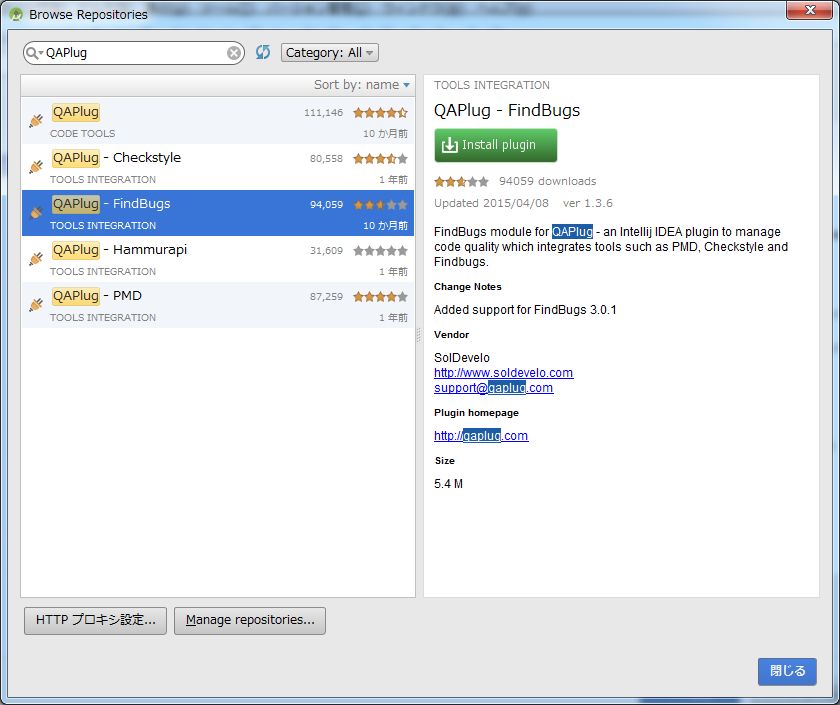
設定画面から「QAPlug」で検索するとCheckStyleと一緒に出てきます。


どうなってんだ???

CheckStyleとFindBugsは用途としては似たものですが、本来別物なんですけどね。
親切な人が便宜上一纏めにしてくれているのかもしれませんね。

上記画像に出ている「Hammurapi」と「PMD」とは?

どうやら全部静的解析ツールのようです。
今回のテーマはFindBugsですが、もういっそ全部インストールしてみましょう。


全部纏まって入りましたね。

設定とカスタマイズ


後は設定するだけですが、実はこれも前回と同じ。。。
「設定 ⇒ Other Setting ⇒ QAPlug」にある「Coding Rules」から設定をカスタマイズしていけばOKです。


ようやく分かってきました。
「CheckStyle」「FindBugs」「Hammurapi」「PMD」を全部一纏めにしてくれているのが「QAPlug」なわけですよ。

どこからどこまでがCheckStyleで、どこからがFindBugsで……。
Eclipseのプラグインだとこれらはそれぞれ別々にインストールして別々に設定する必要がありますが、
こちらQAPlugを使用すればそんな境界線を気にする必要はありません。

スパッと全部入れて、スッキリ品質の良いコードを書いていけばOKです。

終わりに


引き続きAndroidStudio関連の調査を継続していきます。